
Я занимаюсь ремонтом ноутбуков на дому последние 10 лет, и поверь, за это время я насмотрелся на артефакты всех мастей и расцветок 😅 Полосы, квадратики, мерцание, рябь — если ты читаешь эту статью, значит что-то из этого уже красуется на твоем экране. И сейчас я расскажу тебе всё, что нужно знать: от чего это происходит, как точно определить причину и стоит ли вообще чинить или проще купить новый ноут.
1. Что такое артефакты изображения: виды и проявления
Давай сразу разберемся, что вообще называют артефактами. По сути, это любые визуальные дефекты на экране, которых там быть не должно. За годы работы я насмотрелся на самые разные варианты, и поверь — иногда это выглядит довольно креативно, но пользы от такого «искусства» ноль 😄
1.1 Визуальные проявления артефактов
Вот какие артефакты я вижу чаще всего в своей мастерской:
- Горизонтальные и вертикальные полосы 📏 — это классика жанра. Могут быть цветные (розовые, зеленые, желтые), черные или белые. Иногда одна толстая полоса, иногда куча тонких. Особенно «красиво» смотрится, когда они мигают в такт работе процессора
- Рябь и мерцание — экран как будто «дышит», картинка плывет волнами. Такое обычно бывает при проблемах с шлейфом или подсветкой
- Квадраты и блоки 🎲 — разноцветные геометрические фигуры хаотично разбросаны по экрану. Это почти всегда видеочип или видеопамять. Выглядит как битая графика в старых играх
- Цветовые искажения — весь экран уходит в розовый, зеленый или желтый оттенок. Иногда только часть экрана меняет цвет
- «Снег» и помехи ❄️ — мелкая рябь по всему экрану, как на старых телевизорах при плохом сигнале
- Размытие и двоение — текст и изображения выглядят нечеткими, как будто не в фокусе, или появляются цветные ореолы
- Искажение текстур — в играх текстуры выглядят растянутыми, полигоны «выворачиваются», объекты мерцают

Забавный случай был: принесли мне как-то ноут с жалобой «экран психоделический стал» 🌈 Включаю — а там действительно полный набор: и квадраты, и полосы, и цвета меняются. Оказалось, чип отвалился так сильно, что картинка менялась в зависимости от угла наклона ноутбука. Владелец даже приспособился играть, чуть наклоняя устройство в нужную сторону 😂
1.2 Когда и как появляются артефакты
Важный момент — не только что ты видишь на экране, но и когда это появляется. Это первая подсказка для диагностики:
| Когда появляются | Что это может значить | Вероятная причина |
|---|---|---|
| При загрузке / в BIOS | Проблема аппаратная, не зависит от ОС | GPU, матрица или шлейф (90%) |
| После прогрева (10-30 минут) | Проблема усиливается при нагреве | Отвал видеочипа (85%) |
| При изменении угла крышки | Механическая проблема | Шлейф матрицы (95%) |
| Только в играх / под нагрузкой | Проблема с GPU или видеопамятью | Деградация чипа или VRAM (80%) |
| Постоянно с момента включения | Серьезная неисправность | Критический отвал GPU или битая матрица (70%) |
| Периодические вспышки | Нестабильный контакт | Шлейф или начальная стадия отвала (60%) |
Я всегда прошу клиентов подробно описать, когда именно началась проблема и как она развивалась. Это реально экономит время на диагностике 💡
Например, если ноут работал нормально, потом начал слегка полосить после прогрева, а через неделю полосы стали постоянными — это классический сценарий отвала видеочипа. А если полосы появились внезапно после того, как ноут упал или по нему ударили — тут уже надо смотреть матрицу и шлейф.
2. Основные причины появления артефактов 🔍
Теперь самое интересное — откуда вообще берутся эти артефакты. За годы практики я выделил четыре основные причины, и каждая требует своего подхода к ремонту.
2.1 Проблемы с видеочипом (GPU)
Это самая частая и самая неприятная причина. Видеочип припаян к материнской плате специальным BGA-монтажом — множество маленьких шариков припоя создают контакт. Со временем эти контакты разрушаются 😔
Отвал чипа от материнской платы — это когда шарики припоя теряют контакт с платой. Происходит это из-за постоянных циклов нагрева-охлаждения. Представь: GPU нагревается до 80-90 градусов во время игры, потом остывает до комнатной температуры. И так сотни раз. Металл расширяется и сжимается, и в какой-то момент контакт нарушается.
Перегрев и деградация кристалла — если ноут постоянно работал при высоких температурах (особенно 95+ градусов), сам кристалл GPU может деградировать. Это необратимый процесс, и никакой прогрев тут не поможет.
Из моей практики: самые проблемные модели — это HP Pavilion dv6/dv7 (особенно с NVIDIA), ASUS K-серии и старые X-серии, Acer Aspire с видеокартами NVIDIA 8-й и 9-й серии. Эти ноуты массово шли с артефактами после 2-3 лет использования. Был даже коллективный иск к NVIDIA из-за дефектных чипов 🤦♂️
Типичные признаки отвала GPU:
- Артефакты усиливаются по мере прогрева ноутбука
- После холодного старта экран чистый, потом через 10-20 минут начинается
- Артефакты видны и на внешнем мониторе
- Квадраты, блоки, искажение 3D-графики
2.2 Неисправность матрицы (дисплея)
Матрица — это сам экран, ЖК-панель. Она может выйти из строя по разным причинам, и в отличие от GPU, ее проще и дешевле заменить 👍
Механические повреждения — самое частое. Ноут уронили, ударили, положили что-то тяжелое на закрытую крышку, или просто неаккуратно закрыли. На матрице появляются трещины (видимые или внутренние), пятна, битые пиксели кластерами.
Я как-то вскрыл ноут, а там между матрицей и клавиатурой лежала… скрепка 📎 Владелец закрыл крышку, и она продавила матрицу. Итог — здоровенное черное пятно и паутина трещин.
Выгорание подсветки — обычно проявляется как неравномерная яркость, темные или слишком светлые участки, мерцание. Это проблема светодиодов или инвертора подсветки.
Деградация ЖК-слоев — со временем жидкие кристаллы внутри панели могут деградировать, особенно при высоких температурах. Появляются постоянные пятна, области с измененными цветами.
2.3 Повреждение шлейфа матрицы
Шлейф — это тонкий кабель, который идет от материнской платы через петли крышки к матрице. Он постоянно сгибается, когда ты открываешь и закрываешь ноут. Рано или поздно он изнашивается 🔌
Износ от частого использования — обычно проявляется после 3-5 лет активного использования. Особенно если ты часто открываешь-закрываешь крышку (носишь ноут с собой, работаешь в разных местах).
Залом или перетирание — шлейф может перетираться об острые края корпуса в петле. Я видел шлейфы, у которых изоляция была полностью стерта, и проводники замыкали друг на друга.
Окисление контактов — если на ноут пролили жидкость или он хранился во влажном помещении, контакты разъема могут окислиться. Это нарушает связь, и появляются артефакты.
Главный признак проблемы со шлейфом — артефакты меняются или исчезают при изменении угла открытия крышки. Если ты можешь найти такое положение, при котором картинка нормальная — это 100% шлейф ✅
2.4 Проблемы с видеопамятью
На дискретных видеокартах есть отдельные чипы памяти (VRAM). Они тоже могут выходить из строя, хотя это встречается реже, чем отвал самого GPU.
Признаки неисправной видеопамяти:
- Артефакты в виде шахматной доски, регулярных квадратов
- Появляются при заполнении памяти (в играх с высокими настройками, при рендеринге)
- Ошибки при тестах памяти (MATS, MemtestG80)
- Некорректное отображение текстур в 3D
Чинится это так же, как проблемы с GPU — прогревом или реболлингом чипов памяти. Но диагностировать сложнее, нужно специализированное ПО 🔬
3. Диагностика: как определить причину артефактов
Окей, на экране какая-то фигня, что делать? Сейчас я научу тебя точно определять причину, причем без разборки ноутбука. Эти методы я использую в 90% случаев, и они дают точность почти как рентген 😎
3.1 Первичная визуальная диагностика
Первое, что я делаю — внимательно смотрю на характер артефактов. Это уже многое говорит:
- Полосы меняются при движении крышки = почти всегда шлейф. Попробуй медленно открыть-закрыть крышку и следи за полосами. Меняются? Поздравляю, шлейф под замену 🎊
- Квадраты, блоки, искаженная 3D-графика = GPU или видеопамять. Особенно если это появляется в играх или при нагрузке
- Пятна, засветы, неравномерная яркость = матрица или подсветка. Это не связано с обработкой изображения, это физические дефекты панели
- Постоянные горизонтальные/вертикальные линии = может быть и матрица (дефект строки/столбца пикселей), и GPU
Тест с нажатием на рамку — я часто использую этот метод. Легонько надави пальцами на рамку экрана вокруг области с артефактами. Если картинка меняется (артефакты пропадают или появляются новые) — это шлейф или проблема контакта матрицы.
Холодный старт vs прогретый ноут — включи ноут после того, как он полежал выключенным несколько часов. Экран чистый? Подожди 20-30 минут работы (можно включить игру или тест GPU). Появились артефакты? Это отвал видеочипа, контакты расходятся при нагреве 🔥
3.2 Подключение внешнего монитора (КРИТИЧЕСКИЙ ТЕСТ) 🖥️
Это самый важный тест, который дает точность диагностики около 95%. Я ВСЕГДА провожу его, прежде чем что-то разбирать.
Как сделать:
- Возьми HDMI-кабель (или VGA, DisplayPort — что есть)
- Подключи ноут к любому монитору или телевизору
- Нажми Win+P (в Windows) и выбери «Дублировать» или «Только второй экран»
- Внимательно смотри на внешний монитор
Артефакты ЕСТЬ на внешнем мониторе:
Это проблема GPU (видеочипа) с вероятностью 95%. Видеокарта формирует битое изображение, которое выводится на все подключенные дисплеи. Твоя матрица и шлейф тут не при чем.
Артефакты НЕТ на внешнем, экран ноута чистый:
Это матрица или шлейф. GPU работает нормально, проблема в отображении картинки на встроенном дисплее.

Важный нюанс ⚠️ На ноутах с двумя видеокартами (интегрированная Intel + дискретная NVIDIA/AMD) нужно проверить, через какую карту идет сигнал на внешний монитор. Обычно внешний дисплей работает через дискретную карту. Если артефактов нет на внешнем, но есть на встроенном экране, это может означать проблему с интегрированной графикой (редко, но бывает).
Совет от меня: если внешний монитор вообще не определяется или показывает черный экран — это может быть полная смерть GPU или проблема с портом HDMI. Попробуй другой кабель, другой порт, другой монитор. Если ничего не работает — GPU скорее всего в глубоком нокауте 💀
3.3 Проверка в BIOS и при загрузке
Этот тест помогает исключить программные причины. Драйверы видеокарты и Windows вообще не загружены в BIOS, так что если там артефакты — это железо 100% 🔩
Как зайти в BIOS: При включении ноута жми F2, F10, Delete или Esc (зависит от производителя). Обычно подсказка появляется на экране при старте.
Артефакты в BIOS есть = аппаратная проблема, не драйверы. Это GPU, матрица или шлейф.
Артефактов в BIOS нет, появляются только в Windows = возможна (но маловероятна) программная проблема. Попробуй:
- Загрузиться в безопасном режиме (F8 или Shift+F8 при загрузке)
- Откатить драйверы видеокарты
- Загрузиться с Live USB (Ubuntu, например)
Если артефакты есть в безопасном режиме и в Linux — это не драйверы, это железо.
3.4 Температурный тест
Проверяем, как температура влияет на появление артефактов. Для этого нужны программы мониторинга 📊
Скачай: HWiNFO64, GPU-Z или MSI Afterburner (все бесплатные)
Запусти мониторинг и смотри на температуру GPU:
| Состояние | Нормальная температура | Тревожная температура |
|---|---|---|
| Простой (браузер, документы) | 40-60°C | 70°C+ |
| Нагрузка (игры, рендер) | 70-85°C | 95°C+ (троттлинг) |
Стресс-тест GPU: Запусти FurMark или Heaven Benchmark на 10-15 минут. Следи за температурой и артефактами.
- Артефакты появляются/усиливаются при нагреве = отвал GPU, контакты расходятся при температурном расширении
- Артефакты есть сразу, даже на холодную = критический отвал или проблема с кристаллом GPU. Прогноз хуже 😞
- Температура 95°C+ = перегрев. Нужна чистка, термопаста, возможно уже есть деградация чипа
Кстати, если температура в норме, артефактов нет в простое, но появляются только под нагрузкой в играх — это может быть видеопамять или начальная стадия деградации GPU 🎮
4. Прогрев видеочипа: временное решение или ремонт? 🔥
Итак, диагностика показала, что проблема в GPU. Теперь самый частый вопрос, который мне задают: «А можно че-нить попрогревать?» Давай разберемся, что это вообще такое и стоит ли оно того.
4.1 Что такое прогрев чипа и как это работает
Прогрев (или реболлинг феном, как его иногда называют) — это когда видеочип нагревают до температуры плавления припоя (около 250-280°C), чтобы восстановить контакт между чипом и платой.
Физика процесса: Помнишь, я говорил про BGA-шарики припоя? Так вот, при отваливании некоторые из этих шариков теряют контакт. Когда мы нагреваем чип, припой плавится и снова «прилипает» к контактным площадкам. Звучит просто, правда? 😊
Почему происходит отвал:
- Ноут постоянно нагревается и остывает (термоциклы)
- Чип и плата расширяются по-разному при нагреве
- Между ними возникают микронапряжения
- Со временем контакты разрушаются
Особенно это было проблемой, когда индустрия перешла на бессвинцовый припой (экология, все дела). Оказалось, что он менее надежен при температурных циклах 🌡️
Реболлинг vs прогрев vs реплейсмент — в чем разница:
- Прогрев — просто нагреваем то, что есть. Припой расплавляется и снова застывает
- Реболлинг — снимаем чип, убираем старые шарики припоя, накатываем новые, монтируем обратно
- Реплейсмент — меняем чип на новый или б/у донорский (очень редко и дорого)
Прогрев — это самый простой и дешевый вариант, но и самый ненадежный. Мы не меняем припой, не устраняем причину проблемы, просто временно восстанавливаем контакт 🤷♂️
4.2 Технологии прогрева
Есть несколько способов прогреть чип, и от метода сильно зависит результат:
1. Строительный фен (200-400°C)
Самый «гаражный» метод. Берешь обычный фен для снятия краски, снимаешь систему охлаждения с ноута, накрываешь все вокруг чипа фольгой (чтобы не поплавить конденсаторы и пластик), и греешь минут 5-7.
Плюсы: Дешево (500-1500 руб в сервисе), быстро
Минусы: Очень рискованно, нет контроля температуры, легко перегреть и убить чип окончательно, можно расплавить соседние компоненты
Я делаю так только в крайних случаях, когда ноут совсем старый и клиент понимает риски. Честно говорю — шансы 50/50 🎲
2. ИК-станция (инфракрасная)
Это уже профессиональный инструмент. Инфракрасный нагреватель греет чип бесконтактно, равномерно и с контролем температуры. Можно выставить профиль: прогрев, выдержку при 280°C, постепенное охлаждение.
Плюсы: Контролируемый процесс, меньше риск, более долгий эффект
Минусы: Дороже (2000-4000 руб), нужно оборудование
В моей мастерской стоит именно ИК-станция. С ней результаты стабильнее, и я могу дать хоть какую-то гарантию (обычно месяц) ✅
3. BGA-станция для реболлинга
Это уже серьезный станок с нижним и верхним подогревом, точным контролем температурного профиля. Используется для полноценного реболлинга, но можно и просто прогреть качественно.
Плюсы: Максимальное качество, можно делать реболлинг
Минусы: Дорого (станция стоит 100-300 тысяч рублей), не каждый сервис имеет
⚠️ Домашние методы (духовка, утюг) — ОПАСНО!
Да, в интернете полно видео «как починить ноутбук в духовке». НЕ ДЕЛАЙ ТАК! Там нет контроля температуры, неравномерный нагрев, можно спалить всю плату, расплавить разъемы, устроить пожар в конце концов. Я видел последствия таких экспериментов — материнки приходили мертвые, с оплавленным текстолитом и вздутыми конденсаторами 💀
4.3 Эффективность и сроки работы после прогрева
Сейчас скажу то, что многие не хотят слышать, но это правда: прогрев — это НЕ ремонт, это временная реанимация ⏰
Реальная статистика из моей практики:
| Срок работы после прогрева | Процент случаев | Условия |
|---|---|---|
| 3-7 дней | 15% | Критический отвал, чип уже деградировал |
| 1-3 месяца | 50% | Обычный отвал, умеренное использование |
| 3-6 месяцев | 25% | Качественный прогрев ИК-станцией, легкое использование |
| 6+ месяцев | 10% | Везение + хорошая профилактика перегрева |
От чего зависит долговечность:
- Метод прогрева — ИК-станция дает лучший результат, чем фен
- Интенсивность использования — если гоняешь в игры на ультрах, ноут снова перегревается и контакты разрушаются быстрее
- Охлаждение — если после прогрева почистить ноут, поменять термопасту, использовать подставку — проживет дольше
- Степень деградации чипа — если сам кристалл GPU поврежден (а не только контакты), никакой прогрев не спасет надолго
Повторный прогрев: Можно ли греть второй раз? Да, можно. Но каждый раз эффект будет короче. Первый раз — 3 месяца, второй — месяц, третий — неделя. После 3-4 прогревов чип обычно умирает окончательно 🪦
Я всегда честно говорю клиентам: прогрев имеет смысл, если:
- Ноут старый и стоит меньше 10-15 тысяч рублей
- Нужно срочно достать важные данные
- Это временное решение перед покупкой нового ноута
- Просто хочется попробовать за небольшие деньги (1500-3000 руб)
Если ноут дорогой, нужен для работы, и ты рассчитываешь на долгую службу — сразу делай реболлинг или меняй ноут 💼
4.4 Риски процедуры прогрева
Давай честно — это рискованная процедура. Что может пойти не так:
- Полная смерть чипа 💀 — если перегреть или неравномерно нагреть, кристалл GPU может повредиться безвозвратно. Вероятность 5-10% при работе феном, 1-2% на ИК-станции
- Повреждение текстолита платы — перегрев может вызвать вспучивание, расслоение платы. Видел такое пару раз — плату потом только выбрасывать
- Оплавление пластика и конденсаторов — если неаккуратно греть феном, можно расплавить разъемы, конденсаторы, которые стоят рядом с GPU
- Короткое замыкание — расплавленный припой может «убежать» и замкнуть соседние контакты
Поэтому выбирай сервис с опытом и нормальным оборудованием. Спроси, на чем они греют (если отвечают «фен» — подумай дважды), дают ли гарантию (хотя бы на неделю) 🔍
5. Реболлинг: профессиональная замена BGA-монтажа ⚙️
Реболлинг — это уже не «попрогревать», а серьезный ремонт. Разница примерно как между заклеить пробитое колесо скотчем и поставить новое 🚗
5.1 Что такое реболлинг и чем отличается от прогрева
При реболлинге мы полностью удаляем старые, потрескавшиеся шарики припоя и наносим новые, свежие. Это восстанавливает контакт по-настоящему, а не временно.
Ключевые отличия:
- Прогрев — греем то, что есть. Старый, усталый припой снова расплавляется
- Реболлинг — снимаем чип, убираем весь старый припой, накатываем новые шарики качественного припоя, монтируем обратно
Для реболлинга нужно специальное оборудование:
- BGA-станция с точным контролем температуры
- Трафареты под конкретную модель чипа (да, они все разные!)
- Качественные паяльные шарики нужного диаметра (обычно 0.45-0.6мм)
- Флюс для BGA-монтажа
- Умелые руки мастера 🙌
В общем, это не «подогреть феном за пивко», а реальная работа, требующая оборудования на сотни тысяч рублей и опыта.
5.2 Процесс реболлинга (пошагово)
Покажу, как это происходит у меня в мастерской:
- Демонтаж чипа — Материнку кладем на BGA-станцию, нагреваем по специальному профилю до 250-280°C. Когда припой плавится, аккуратно снимаем чип специальным вакуумным пинцетом. Важно не перегреть и не повредить сам чип!
- Очистка контактных площадок 🧹 — Снимаем весь старый припой с платы и с нижней части чипа. Используем оплетку для выпайки или специальный растворитель. Площадки должны быть идеально чистыми, блестящими
- Нанесение флюса — Наносим флюс на контактные площадки чипа. Флюс помогает припою равномерно распределиться и создать качественный контакт
- Установка трафарета и шариков — Кладем трафарет (специальную пластину с отверстиями точно под контакты чипа), насыпаем паяльные шарики. Они распределяются по отверстиям трафарета
- Оплавление шариков на чипе — Нагреваем чип, шарики плавятся и прилипают к контактным площадкам. Снимаем трафарет — получаем чип с новенькими шариками припоя, ровными как солдаты в строю
- Монтаж чипа обратно на плату — Позиционируем чип на плате (важна точность до долей миллиметра!), снова нагреваем по профилю. Шарики плавятся и создают контакт с платой. Медленно охлаждаем — и готово!
- Проверка ✅ — В серьезных сервисах делают рентген-контроль, чтобы убедиться, что все шарики на месте и контакт хороший. Потом включаем ноут и тестируем под нагрузкой
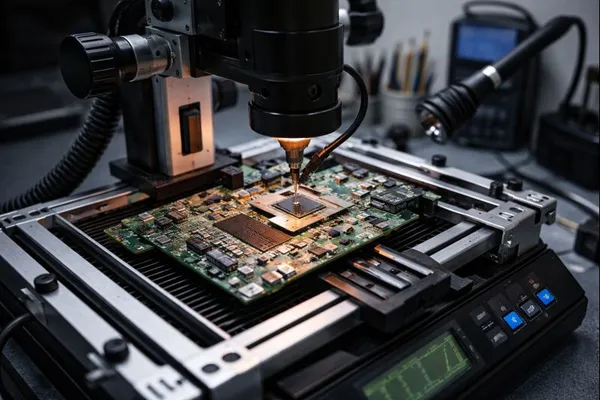
Весь процесс занимает 2-4 часа. Это ювелирная работа, спешка тут неуместна ⏳
5.3 Стоимость и целесообразность
Давай сразу о деньгах 💰
Стоимость реболлинга:
- В регионах: 3000-5000 рублей
- Москва/Питер: 5000-8000 рублей
- За сложные чипы (большие GPU): +1000-2000 рублей
Гарантия: Обычно 1-3 месяца. Редко больше, потому что даже качественный реболлинг не гарантирует, что сам кристалл GPU не деградировал. Если после реболлинга артефакты вернулись — возможно, проблема не в контактах, а в самом чипе 😞
Когда реболлинг оправдан:
- Ноутбук стоит больше 30000 рублей и относительно новый (до 3-4 лет)
- Нет других серьезных проблем (работает батарея, целый корпус, нормальная матрица)
- Диагностика четко указала на отвал GPU
- Ты готов к риску — даже после реболлинга могут быть проблемы
Когда НЕ оправдан:
- Ноут старше 5 лет и стоит на Авито меньше 15000 рублей
- Есть комплекс проблем (артефакты + треснутый корпус + дохлая батарея)
- Аналогичный б/у ноут можно купить за 10000-12000 рублей
Я всегда считаю вместе с клиентом: реболлинг 5000 + чистка 1500 + термопаста = 6500 рублей. Если такой же ноут на Авито стоит 12000 — возможно, имеет смысл. Если 8000 — проще купить 🤔
Важный момент: реболлинг — это не 100% гарантия решения проблемы. Бывает, что после качественного реболлинга артефакты все равно остаются или возвращаются через неделю. Это значит, что проблема в самом кристалле GPU (микротрещины, деградация), а не в контактах. И тут уже ничего не поможет, кроме замены чипа на донорский (что стоит 10000+ и делается редко).
6. Замена матрицы: когда это решение 🖥️
Окей, мы определили, что проблема не в GPU (тест с внешним монитором показал чистую картинку). Значит, дело в матрице или шлейфе. Разберемся с матрицей.
6.1 Признаки неисправности матрицы
Как понять, что виновата именно матрица, а не шлейф? Вот четкие признаки:
- Механические повреждения — Видишь трещины на экране (даже маленькую паутинку), темные пятна, цветные кляксы? Это матрица. Шлейф так не проявляется
- Постоянные артефакты, не зависящие от угла крышки — Двигаешь крышку, а полосы как стояли, так и стоят? Это матрица. Если бы шлейф, картинка бы менялась
- Чистая картинка на внешнем мониторе ✅ — Это исключает GPU. Остается матрица или шлейф
- Строго вертикальные или горизонтальные полосы — Если полоса идет строго по вертикали или горизонтали на всю высоту/ширину экрана — это дефект массива пикселей в матрице
- Проблемы с подсветкой 💡 — Мерцание, неравномерная яркость (одна сторона ярче другой), темные углы, полное отсутствие подсветки (картинка есть, но еле видна) — это матрица или инвертор подсветки
- Битые пиксели кластерами — Много битых пикселей рядом, черные или цветные точки группами — обычно после удара или давления на матрицу
- Выгоревшие области — На месте, где долго была статичная картинка (например, панель задач Windows), остался «призрак» изображения. Это деградация ЖК-слоев
У меня был забавный случай: клиент жаловался на «белую полосу сбоку экрана». Оказалось, он год работал с открытой панелью задач в вертикальном положении, и эта область выгорела — стала светлее остального экрана 😅
6.2 Выбор матрицы для замены
Тут начинается квест «найди правильную матрицу». Они все выглядят одинаково, но внутри — куча различий 🔍
Определение характеристик старой матрицы:
- Маркировка на задней стороне — Чтобы узнать точную модель матрицы, нужно снять рамку экрана (она на защелках) и посмотреть наклейку на задней стенке матрицы. Там будет что-то вроде «B156HAN02.1» или «LP156WF6-SPB1». Это и есть модель. Запиши ее или сфоткай
- Диагональ и разрешение — Самые распространенные: 15.6″ с разрешением 1920×1080 (Full HD) или 1366×768 (HD). Реже встречаются 13.3″, 14″, 17.3″. Игровые ноуты могут иметь 2560×1440 или даже 4K
- Тип матрицы — TN (дешевые, плохие углы обзора), IPS (хорошие углы, лучшая цветопередача), VA (средний вариант), OLED (дорогие, отличная картинка). Обычно в бюджетных ноутах TN, в средних и дорогих IPS
- Тип разъема — Это критично! Бывают 30 pin LVDS (старые матрицы), 40 pin eDP, 30 pin eDP, micro-eDP. Если купишь не тот разъем — не подойдет. Смотри на шлейф, считай количество контактов
- Частота обновления — Стандартные матрицы 60Hz, игровые 120Hz, 144Hz или даже 240Hz. Игровые матрицы дороже в 2-3 раза
- Матовая или глянцевая — Глянцевые блестят и бликуют, матовые не бликуют. Это дело вкуса, но матовые практичнее
Где искать информацию о совместимых матрицах:
Забей в Google: «название твоего ноута» + «lcd screen replacement». Например, «Lenovo IdeaPad 330-15 lcd screen replacement». Найдешь списки совместимых матриц с номерами моделей.
Совместимые аналоги: Несколько производителей делают матрицы одного размера и разрешения — AUO, LG Display, BOE, Samsung, Chi Mei (Innolux). Например, для одного ноута могут подходить 5-7 разных моделей матриц от разных производителей. Качество примерно одинаковое, можешь брать любую совместимую.
Оригинал vs аналог: «Оригинальная» матрица — это та, что стояла с завода. Но по факту, ноутбуки собирают из компонентов разных производителей, так что понятие «оригинал» тут условное. Главное — совместимость по характеристикам. Разница в цене обычно 30-50%, а качество почти идентичное.
Где покупать:
- AliExpress — самый дешевый вариант. Цены 1500-4000 рублей за стандартные матрицы. Минус — ждать 15-30 дней доставку. Плюс — если матрица придет битая, можно открыть спор и вернуть деньги
- Avito — б/у матрицы с донорских ноутов. Цена 1000-2500 рублей. Риск купить матрицу с дефектами, но дешево и быстро
- Местные поставщики — магазины запчастей для ноутбуков в твоем городе. Дороже на 30-50%, но получишь сразу, можно проверить перед покупкой, есть гарантия возврата
Типичные цены на новые матрицы:
- 15.6″ HD (1366×768) TN: 2000-3000 руб
- 15.6″ FHD (1920×1080) IPS: 3500-6000 руб
- 17.3″ FHD IPS: 5000-8000 руб
- Игровые 144Hz: 8000-15000 руб
6.3 Процесс замены матрицы
Заменить матрицу не так сложно, как кажется. Я бы оценил уровень сложности как средний — если руки растут из правильного места и есть отвертка, справишься за час.
Пошаговая инструкция:
- Снятие рамки экрана — Рамка обычно на пластиковых защелках. Подцепи ее тонким пластиковым инструментом (медиатором для гитары, пластиковой картой) в углу и аккуратно проведи по периметру, отщелкивая защелки. Не используй металлические отвертки — поцарапаешь пластик. На некоторых моделях рамка может быть на винтах под резиновыми заглушками — сначала вытащи заглушки
- Откручивание матрицы — Матрица крепится к металлическим направляющим обычно 4 винтами (по 2 с каждой стороны). Открути их, придерживая матрицу, чтобы не упала
- Отключение шлейфа — Положи матрицу лицевой стороной вниз на клавиатуру (подложи мягкую тряпку, чтобы не поцарапать). Сзади увидишь шлейф, подключенный к разъему. Обычно разъем заклеен скотчем — отклей его. Потом аккуратно отсоедини шлейф. На разных моделях разъемы разные: некоторые просто вытягиваются, на других нужно поднять фиксатор (маленькую черную или синюю планку)
- Установка новой матрицы — Все в обратном порядке. Подключи шлейф (услышишь легкий щелчок, когда разъем защелкнется), закрепи скотчем. Прикрути матрицу к направляющим
- Проверка перед полной сборкой — ВАЖНО! Перед тем как защелкивать рамку, включи ноут и проверь, что матрица работает нормально, нет артефактов, изображение четкое. Если что-то не так — проще переподключить шлейф сейчас, чем потом разбирать снова
- Установка рамки — Если все ОК, защелкни рамку обратно. Начинай с одного угла и иди по периметру, прижимая рамку до щелчков защелок
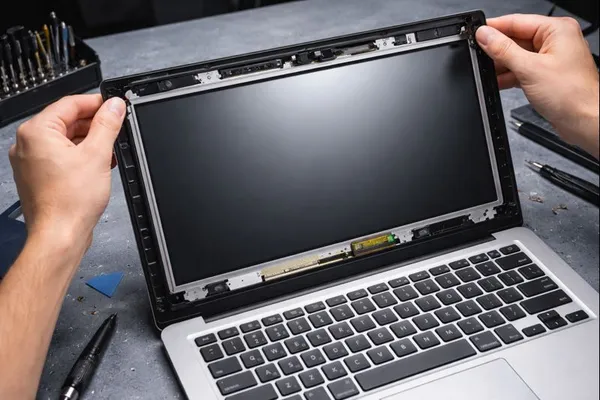
Весь процесс занимает 30-60 минут. Главное — не спешить и быть аккуратным с пластиковыми защелками, они хрупкие.
Можно ли сделать самостоятельно? Да, вполне. На YouTube полно видео-инструкций по замене матрицы для конкретных моделей ноутов. Поищи свою модель + «lcd replacement» — найдешь пошаговое видео. Если боишься — отнеси в сервис, но это несложная работа.
6.4 Стоимость замены в сервисе
Работа мастера: 1000-2500 рублей (зависит от модели ноута — некоторые разбираются сложнее)
Полная стоимость с матрицей: 3500-12000 рублей
Время работы: 30-60 минут
Если делать самому, экономишь на работе мастера. Но риск — если сломаешь что-то при разборке (защелку, разъем), придется еще и это чинить.
7. Ремонт шлейфа матрицы
Шлейф — это самая частая причина артефактов после GPU. Хорошая новость — это самый дешевый ремонт из всех возможных.
7.1 Диагностика проблем со шлейфом
Главный признак проблемы со шлейфом — артефакты меняются при изменении угла открытия крышки. Это почти 100% диагностика.
Тест шлейфа (делай сам):
- Открой крышку ноута на 90 градусов — смотри на картинку
- Медленно закрывай крышку — следи, меняются ли артефакты
- Открывай на 120-130 градусов — снова смотри
- Легонько пошевели крышку влево-вправо
Если полосы появляются, исчезают, меняют положение, мигают при движении — это шлейф, 100%.
Другие признаки проблемы со шлейфом:
- Пропадание изображения при определенном угле (экран гаснет или становится черным)
- Мерцание при движении крышки
- Полосы пропадают при легком нажатии на область петель
- Нестабильная картинка — то есть, то нет
Визуальный осмотр шлейфа: Сними резиновые заглушки в петлях (если есть) или частично разбери область петель. Посмотри на шлейф — видны потертости, заломы, повреждения изоляции? Это подтверждает диагноз.
Я часто вижу шлейфы, перетертые буквально до медных проводников. Удивительно, что они вообще еще хоть как-то работают.
7.2 Варианты решения проблемы шлейфа
1. Переподключение разъемов (самое простое)
Иногда проблема не в самом шлейфе, а в окислении контактов разъема. Решение:
- Разбери ноут, отключи шлейф с обеих сторон (от матрицы и от платы)
- Протри контакты разъемов спиртом 90%+ (не водкой!) и ватной палочкой
- Дай высохнуть, подключи обратно, плотно защелкни
Стоимость в сервисе: 500-800 рублей. Помогает примерно в 20% случаев.
2. Замена шлейфа
Если шлейф физически поврежден, только замена:
- Купить новый шлейф: AliExpress, 500-1500 руб, ждать 2-4 недели. Ищи по модели ноута + «lcd cable»
- Сложность замены: высокая. Часто нужно разбирать всю крышку, откручивать петли, аккуратно прокладывать новый шлейф. Много мелких защелок и винтов
- Время работы: 1-2 часа
- Стоимость в сервисе: 1500-3000 руб с учетом работы
3. Перекладка шлейфа при сборке
Иногда можно не менять шлейф, а просто проложить его по другой траектории, чтобы избежать перетирания:
- Изменить путь шлейфа в петле
- Защитить проблемные места изолентой или термоусадкой
- Зафиксировать шлейф, чтобы меньше двигался
Это временное решение, но может продлить жизнь шлейфа на 6-12 месяцев.
4. Экзотика — внешний кабель
Редко, но бывает: если шлейф в петле полностью убит и заменить сложно, можно вывести тонкий HDMI или DisplayPort кабель снаружи и подключить матрицу через переходник. Выглядит колхозно, но работает. Делается только в крайних случаях.
8. Профилактика артефактов
Лучше предотвратить проблему, чем потом чинить. Вот что я рекомендую всем клиентам.
8.1 Предотвращение перегрева GPU
Регулярная чистка от пыли — это критично!
Раз в 6-12 месяцев нужно чистить ноут от пыли. Пыль забивает радиатор охлаждения, температура растет, чип перегревается и отваливается.
- Продувка через решетки (первая помощь) — баллончиком со сжатым воздухом продуй вентиляционные отверстия. Это уберет часть пыли, но не всю
- Полная разборка и чистка (эффективно) — раз в год-полтора разбирай ноут, снимай систему охлаждения, вычищай весь пух и пыль из радиатора. Вентилятор тоже почисти
Замена термопасты — обязательно каждые 1-2 года
Термопаста высыхает, теплоотвод ухудшается, температура растет. Особенно это критично для GPU — они греются до 90-95 градусов.
Какую пасту использовать: Arctic MX-4, Noctua NT-H1, Thermal Grizzly Kryonaut. Не бери дешевую китайскую — она высохнет через пару месяцев.
Охлаждающая подставка
Подставка с вентиляторами может снизить температуру на 5-10 градусов. Не панацея, но помогает. Особенно для игровых ноутов летом.
Контроль температур
Поставь программу мониторинга (HWiNFO64, MSI Afterburner) и следи за температурой GPU:
- До 85 градусов под нагрузкой — нормально
- 85-95 градусов — пора чистить и менять термопасту
- 95+ градусов — критично, чип деградирует, срочно чисти!
Ограничение производительности (андервольтинг)
Если ноут постоянно перегревается, можно немного снизить напряжение GPU (undervolting) или ограничить FPS в играх. Производительность упадет на 5-10%, зато температура снизится на 10-15 градусов. Это продлит жизнь чипу.
8.2 Правильная эксплуатация ноутбука
Аккуратное обращение с крышкой:
- Открывай и закрывай плавно, держа за центр крышки (не за угол!)
- Не поднимай ноут за экран — только за основание
- Не хлопай крышкой — это разрушает петли и шлейф
Защита от механических повреждений:
- Носи ноут в чехле или сумке с мягкой защитой
- Не клади тяжелые предметы на закрытый ноут (книги, другую технику)
- Не дави на матрицу пальцами при протирке — используй мягкую тряпку
- Не ставь ноут на неровные поверхности — корпус может деформироваться и давить на матрицу
Правильное использование крышки:
- Не открывай крышку на 180 градусов без необходимости (это максимально нагружает шлейф)
- Оптимальный угол работы: 90-120 градусов
- Если редко двигаешь крышку (работаешь с внешним монитором) — периодически открывай-закрывай, чтобы шлейф не «закостенел»
Транспортировка:
- Вози ноут только в выключенном состоянии (не в сне!). При тряске в режиме сна жесткий диск может повредиться
- Не подвергай резкой тряске и вибрациям
- В самолете не клади в багаж — только ручная кладь
8.3 Обновление драйверов и ПО
Актуальные драйверы GPU
Иногда (редко, но бывает) артефакты могут быть вызваны кривыми драйверами. Держи драйверы видеокарты актуальными:
- NVIDIA — скачивай с официального сайта nvidia.com/drivers
- AMD — amd.com/support
- Intel HD Graphics — downloadcenter.intel.com
НЕ используй Driver Booster и подобные программы! Они часто ставят неподходящие драйверы. Только официальные сайты производителей.
Обновления BIOS
Обновляй BIOS только если есть конкретная проблема, которую обновление решает. Обновление BIOS — рискованная процедура, если что-то пойдет не так, ноут может превратиться в кирпич.
Откат драйверов
Если артефакты появились сразу после обновления драйвера — откати его:
- Диспетчер устройств
- Видеоадаптеры
- Правой кнопкой на видеокарту
- Свойства → Драйвер → Откатить
9. Когда ремонт не имеет смысла
Не всегда ноут стоит чинить. Иногда проще и дешевле купить другой. Давай разберемся, когда стоп-кран.
9.1 Экономическая целесообразность
У меня есть простое правило, которое я называю «правило 50%»:
Если стоимость ремонта больше 50% цены аналогичного рабочего ноутбука на вторичном рынке — ремонт экономически нецелесообразен.
Примеры расчета:
Пример 1: Ноут 2018 года, аналогичные продаются на Авито за 15000 рублей
Нужен реболлинг GPU (5000) + чистка (1500) = 6500 рублей
6500 / 15000 = 43% — можно попробовать отремонтировать
Пример 2: Тот же ноут, нужна замена матрицы (6000) + реболлинг (5000) = 11000 рублей
11000 / 15000 = 73% — НЕ выгодно, лучше купить другой
Возраст устройства — важный фактор:
| Возраст ноутбука | Рекомендация | Максимальная стоимость ремонта |
|---|---|---|
| До 2 лет | Ремонт почти всегда оправдан | До 70% стоимости аналога |
| 2-4 года | Оценивать индивидуально | До 50% стоимости аналога |
| 4-6 лет | Только недорогой ремонт | До 30% стоимости аналога |
| 6+ лет | Обычно не стоит чинить | До 3000 рублей |
Комплексные проблемы — красный флаг:
Если у ноута несколько серьезных проблем одновременно, это признак системного износа:
- Артефакты + батарея держит 20 минут + трещина корпуса + не работают USB порты = пора на покой
- Множественные проблемы = скоро полезут новые
- Чинить одно — через месяц сломается другое
Бюджетные модели:
Если у тебя ноут на Celeron или Pentium, который новый стоит 20000-25000 рублей, то ремонт за 5000+ вообще не имеет смысла. Лучше накопить еще немного и взять новый или б/у получше.
9.2 Альтернативы дорогому ремонту
1. Продажа на запчасти
Даже нерабочий ноут можно продать:
- Рабочая материнская плата (если проблема в матрице): 3000-8000 руб
- Матрица (если проблема в GPU): 2000-5000 руб
- Корпус с клавиатурой: 1500-3000 руб
- Оперативная память, SSD/HDD, батарея — тоже продаются
Продавай на Авито, профильных форумах, или сдай в скупку (там дадут меньше, но без геморроя).
2. Использование как стационарного ПК
Если проблема только в матрице или шлейфе, но GPU работает нормально на внешнем мониторе:
- Подключи постоянно внешний монитор, клавиатуру, мышь
- Закрой крышку ноута и используй его как системник
- Настрой, чтобы при закрытии крышки ноут не засыпал (Панель управления → Электропитание → Действие при закрытии крышки → Ничего не делать)
Я сам так несколько лет использовал старый ноут с битой матрицей — отличный домашний ПК получился.
3. Trade-in программы
Магазины типа МВидео, DNS, Ситилинк иногда проводят trade-in акции:
- Сдаешь свой старый ноут (даже нерабочий)
- Получаешь скидку 1000-5000 рублей на новый
- Выгодно, если собирался покупать новый
4. Покупка б/у устройства
На вторичке полно хороших ноутов по адекватным ценам:
- За 15000-20000 можно взять приличный ноут 2-3 летней давности
- Часто это выгоднее, чем чинить старый
- Плюс получаешь более современное железо
Только проверяй б/у ноут перед покупкой: запусти стресс-тест, проверь матрицу на битые пиксели, посмотри состояние батареи.
10. Пошаговый алгоритм действий при артефактах
Окей, давай соберем все в единую инструкцию. Вот что делать, если на экране ноута появились артефакты:
ШАГ 1: Подключи внешний монитор
- Возьми HDMI-кабель, подключи ноут к монитору или телевизору
- Win+P → выбери «Дублировать» или «Только второй экран»
- Есть артефакты на внешнем? → ДА → переход к ШАГУ 2 (проблема GPU)
- Нет артефактов на внешнем? → НЕТ → переход к ШАГУ 4 (проблема матрица/шлейф)
ШАГ 2: Проблема с GPU — оцени стоимость ремонта
- Узнай возраст ноута и его рыночную стоимость на Авито
- Ноут до 3 лет и стоит больше 30000 руб? → реболлинг (4000-8000 руб) может быть оправдан
- Старше или дешевле? → прогрев (1500-3000 руб) как временное решение или переход к ШАГУ 3
ШАГ 3: Варианты с неисправным GPU
- Нужно срочно достать данные → прогрев даст 1-3 месяца времени
- Хочешь использовать дальше → подключи постоянно внешний монитор, используй как десктоп
- Не хочешь заморачиваться → продай на запчасти (3000-10000 руб), купи новый/б/у
ШАГ 4: Проблема с матрицей или шлейфом — тест углом наклона
- Медленно двигай крышку, открывай-закрывай
- Артефакты меняются при движении крышки? → ДА → это шлейф
- Стоимость замены шлейфа: 1500-3000 руб (с работой)
- Артефакты постоянны, не меняются? → НЕТ → это матрица, переход к ШАГУ 5
ШАГ 5: Замена матрицы — расчет выгоды
- Узнай стоимость подходящей матрицы для твоей модели (2000-8000 руб)
- Добавь работу мастера (1000-2500 руб) или делай сам (бесплатно)
- Итоговая стоимость: 3500-10000 руб
- Это меньше 50% стоимости аналогичного ноута на Авито? → ДА → меняй матрицу
- Это больше 50%? → НЕТ → рассмотри покупку нового/б/у
ШАГ 6: Итоговое решение
- Ремонт экономически выгоден? → чини
- Не выгоден? → продай на запчасти, купи новый или б/у
- Нужен срочно? → прогрев GPU (если проблема в нем) как временная мера
Вопрос-ответ
Можно ли исправить артефакты программно — переустановкой драйверов или Windows?
Нет, в 95% случаев артефакты — это аппаратная проблема. Программный сбой может быть причиной только если: артефакты появились сразу после обновления драйвера, их нет в безопасном режиме, нет в BIOS, нет на экране загрузки. Если артефакты видны в BIOS или на внешнем мониторе — это железо: GPU, матрица или шлейф. Переустановка Windows и драйверов не поможет. Я за 10 лет видел может быть 2-3 случая, когда дело было в драйверах, и то это были специфические глюки конкретных версий.
Сколько проживет ноутбук после прогрева видеочипа?
От 3 дней до 6 месяцев, но в среднем 1-3 месяца. Все зависит от: качества прогрева (фен дает меньше, ИК-станция больше), интенсивности использования (если гонишь игры на максималках — меньше, если только браузер — дольше), качества охлаждения после прогрева. Каждый повторный прогрев дает все более короткий эффект. Первый раз — 3 месяца, второй — месяц, третий — неделя. После 3-4 прогревов чип обычно умирает окончательно. Прогрев — это не ремонт, а временная реанимация для эвакуации данных или дотянуть до покупки нового ноута.
Артефакты появляются только в играх или при нагрузке — это точно видеокарта?
Да, с вероятностью 90%. Если в простое (браузер, документы) все нормально, а под нагрузкой начинаются квадраты, полосы, искажения — это деградация GPU или видеопамяти. Причины: перегрев (чип работает на пределе), износ кристалла, начальная стадия отвала. Что делать: улучши охлаждение (чистка, термопаста, подставка), сними нагрузку (ограничь FPS в играх, сделай андервольтинг GPU). Если не помогает — готовься к прогреву или реболлингу. Такие артефакты под нагрузкой — это первый звоночек, что GPU начинает умирать.
Стоит ли покупать ноутбук с артефактами для восстановления?
Только если: ты умеешь ремонтировать сам (реболлинг, замена матрицы), цена меньше 5000 рублей за ноут, который в рабочем состоянии стоит 25000+, остальное в идеале (батарея держит заряд, корпус целый, клавиатура работает). Риски огромные: после ремонта могут вылезти другие проблемы, нет гарантии результата (чип может быть убит, не только отвален), трата времени и нервов. Для перепродажи — учитывай все затраты (запчасти, работа, время), рынок б/у насыщен, конкуренция большая. Для себя — проще купить рабочий б/у ноут и не страдать.
Могут ли артефакты исчезнуть сами по себе?
Крайне редко и всегда временно. Возможные сценарии: окисленные контакты шлейфа «притерлись» при движении крышки, микротрещина в GPU временно замкнулась от очередного цикла нагрева-остывания, программный глюк драйвера пофиксился после перезагрузки. Но если артефакты появились — это признак развивающейся проблемы. Даже если они пропали на неделю-месяц, они вернутся, и скорее всего в худшем виде. Используй это время для резервного копирования важных данных и решения проблемы. Надеяться, что само пройдет — плохая идея, я таких надеющихся видел сотни, и у всех проблема только усугублялась.
Как самостоятельно точно определить — матрица или видеочип, без мастера?
Есть один 100% способ: подключи внешний монитор через HDMI. Если артефакты есть и на внешнем мониторе — это GPU (95% точность). Если на внешнем чисто, а на встроенном экране артефакты — это матрица или шлейф. Дополнительно: подвигай крышку ноута — если артефакты меняются при движении, это шлейф (95% точность). Проверь в BIOS (жми F2 или Delete при включении) — если там артефакты + на внешнем чисто = матрица (90% точность). Прогрей ноут 30 минут в игре — если артефакты усиливаются от нагрева = отвал GPU (85% точность). Эти четыре теста дают точность диагностики около 95% без разборки ноута.
Заключение
Артефакты на экране ноутбука — это проблема, которая требует правильной диагностики. За годы работы я понял одну простую вещь: торопиться с ремонтом не стоит, но и затягивать тоже. Сначала точно определи причину, потом считай деньги, и только после этого принимай решение.
Краткая памятка для тебя:
- Артефакты на внешнем мониторе = GPU → прогрев (1500-3000 руб) или реболлинг (4000-8000 руб)
- Чистая картинка на внешнем = матрица или шлейф → замена (2000-10000 руб)
- Артефакты зависят от угла крышки = шлейф → замена (1500-3000 руб)
Мои рекомендации:
- Всегда проверяй внешний монитор — это главный диагностический тест
- Оценивай экономическую целесообразность ремонта (правило 50%)
- Прогрев GPU — это временная мера, не полноценный ремонт
- Сделай резервную копию данных при первых признаках проблемы
- Профилактика (чистка, термопаста) дешевле ремонта
Если решил чинить — ищи сервис с опытом работы с BGA-монтажом и современным оборудованием (ИК-станция минимум). Спрашивай про гарантию, смотри отзывы. Если сомневаешься — проконсультируйся в нескольких сервисах, обычно диагностика бесплатная или стоит 300-500 рублей.
И помни: иногда правильное решение — не чинить старый ноут, а купить новый или б/у. Не все стоит ремонтировать, особенно если железу уже 5+ лет и проблем целый букет. Считай деньги и думай головой, а не сердцем.
Удачи с ремонтом! Если остались вопросы — пиши в комментариях, постараюсь ответить 👍
Автор статьи — мастер ТВКОМП Сергей.