
Когда нужно быстро показать ошибку, выделить важную кнопку на экране или отправить понятную инструкцию коллеге, обычного снимка дисплея уже мало. Хочется сразу обвести нужную область, добавить стрелку, подписать фрагмент и тут же скинуть готовый результат без лишней возни. Именно поэтому хорошие скриншотеры с редактором давно стали не просто удобной мелочью, а реально полезным рабочим инструментом для учебы, работы и повседневных задач.
Бесплатных решений много, но далеко не каждое одинаково удачное. Одни программы берут скоростью, другие — набором инструментов, третьи — облачной загрузкой или гибкими настройками. В этом рейтинге я собрал семь популярных вариантов, которые помогают не просто сделать скрин, а быстро довести его до нормального, понятного вида. Причем список получился разноплановый: здесь есть и максимально простые утилиты, и более мощные комбайны для тех, кому уже мало пары стрелок и рамки.
1. ClipLoader
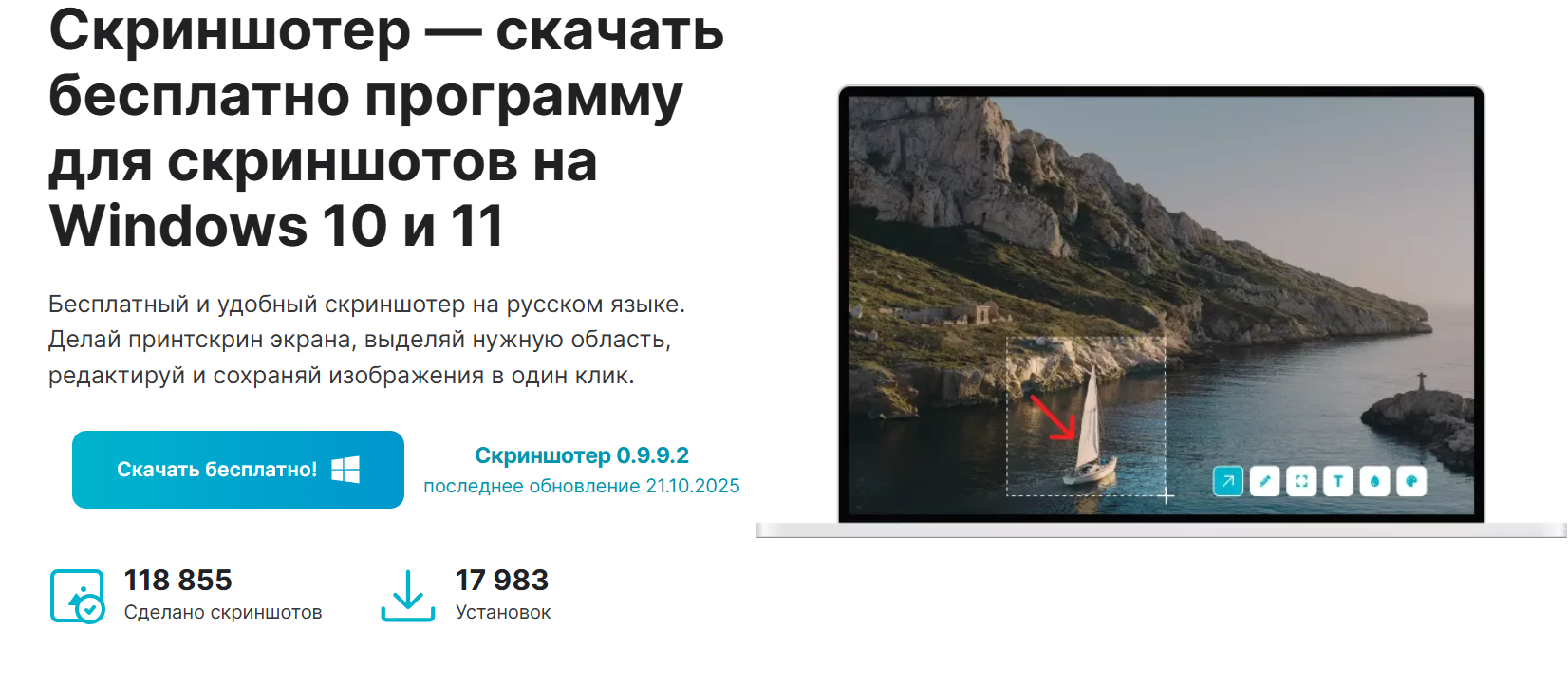
У ClipLoader на официальной странице продвигается бесплатный «Скриншотер» для Windows 10 и 11 с быстрым вызовом, встроенным редактором и русскоязычным интерфейсом. На сайте заявлены инструменты вроде стрелок, карандаша, прямоугольника, текста, размытия и палитры, а также возможность запускать захват через Print Screen, мышь или горячие клавиши. Там же указано, что программа умеет сохранять снимки на диск или в облако, а последняя отмеченная дата обновления страницы — 25 декабря 2025 года. Для пользователя это выглядит как решение в духе «установил и сразу работаешь», без сильного привыкания к интерфейсу.
По ощущениям это вариант для тех, кто не хочет осваивать перегруженные программы и просто ищет нормальный инструмент на каждый день. Если нужно быстро сделать скрин ошибки, подписать его и отправить человеку, такой формат обычно заходит лучше всего. Особенно удобно, что редактор открывается сразу после захвата, а не прячется где-то в отдельном окне. Для русскоязычной аудитории это тоже плюс: меньше шансов потеряться в кнопках и настройках.
Плюсы:
-
Бесплатная программа для Windows 10 и 11.
-
Встроенный редактор со стрелками, текстом, размытиём и фигурами.
-
Быстрый запуск через Print Screen, мышь и горячие клавиши.
-
Есть сохранение на диск и в облако.
-
Полностью русскоязычный интерфейс.
2. Lightshot
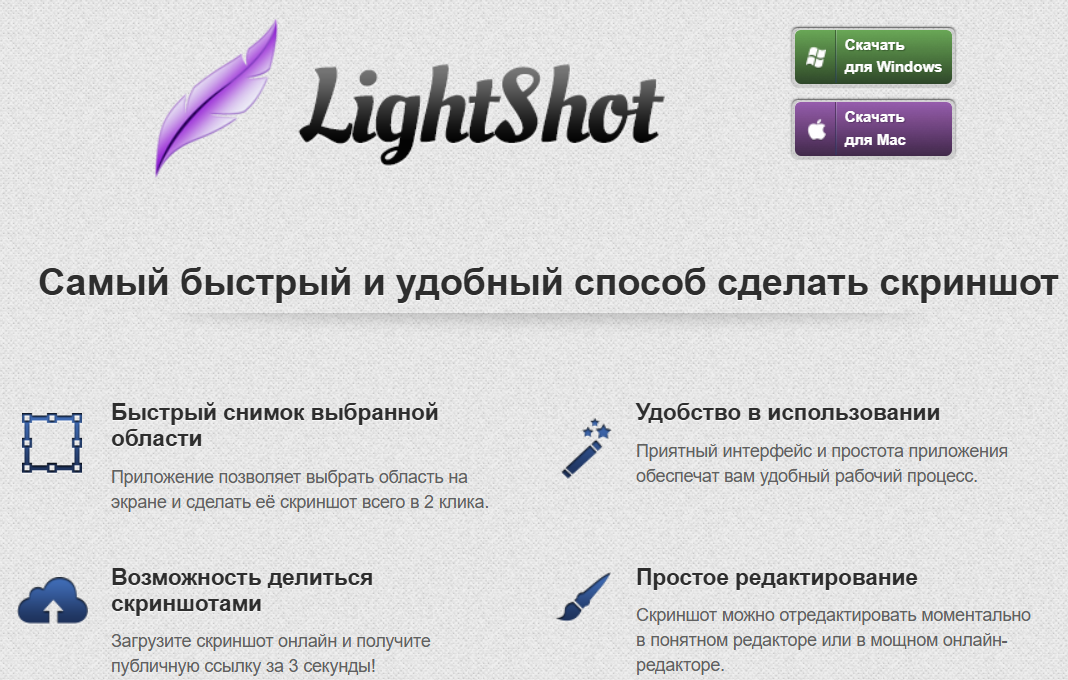
Lightshot — один из самых известных скриншотеров, и его популярность легко объяснить. На официальной странице сервис делает ставку на скорость: выделил область, сделал снимок, при необходимости подправил и почти мгновенно получил ссылку для отправки. Плюс у программы есть встроенное простое редактирование, а при желании можно пользоваться и онлайн-редактором. Еще одна интересная фишка — поиск похожих изображений по выделенному фрагменту, что встречается не у всех конкурентов.
Это тот случай, когда программа не пытается быть «фотошопом для скринов» и за счет этого остается очень легкой в освоении. Lightshot удобно ставить тем, кому важны быстрота и минимализм: поддержка области выделения, базовые пометки и мгновенная публикация работают как раз в таком сценарии. Для сложных задач его инструментарий может показаться скромным, но для бытового и офисного использования этого часто хватает с запасом. Особенно он хорош тогда, когда нужно не просто сохранить файл, а быстро поделиться ссылкой в чате или письме.
Преимущества:
-
Очень быстрый захват выделенной области.
-
Простое встроенное редактирование и онлайн-редактор.
-
Быстрая загрузка скрина и получение публичной ссылки.
-
Есть версии для Windows, Mac и браузеров.
Недостатки:
-
Редактор больше подходит для базовых правок, чем для серьезной разметки.
-
Тем, кто любит тонко настраивать процесс, возможностей может не хватить. Это уже скорее «быстрый помощник», чем универсальный комбайн.
3. Скриншотер
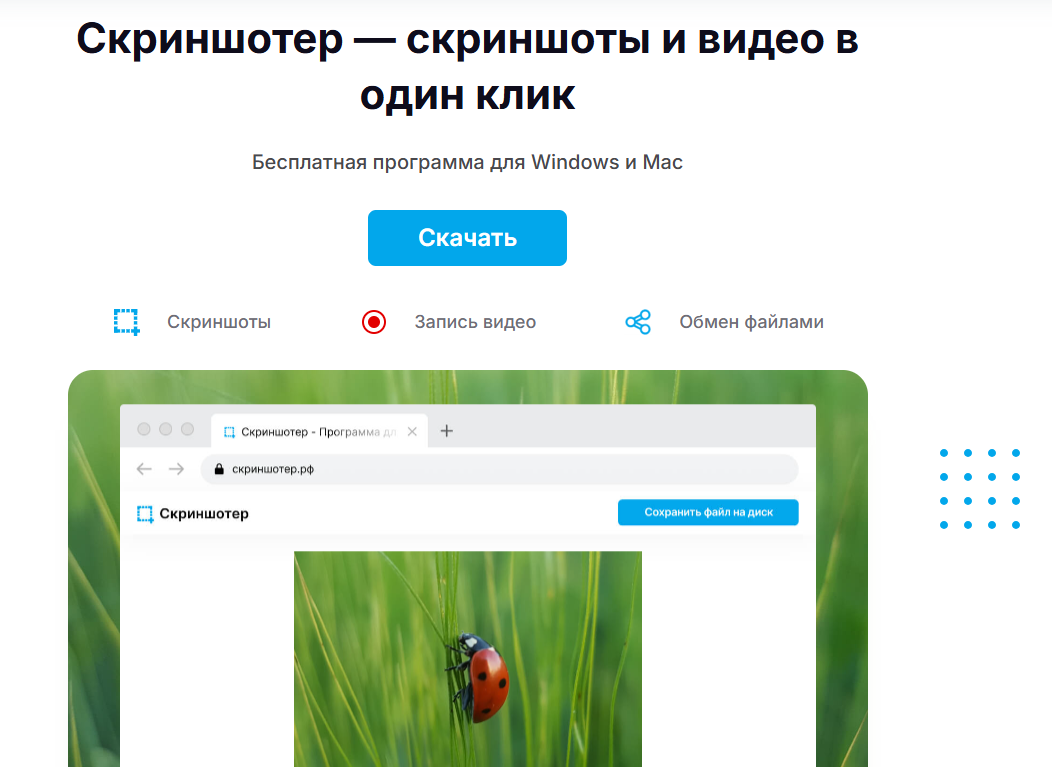
«Скриншотер» делает ставку на формат «в один клик», и это у него хорошо читается даже по официальному описанию. Сервис поддерживает не только снимки экрана, но и запись видео, а в редакторе доступны стрелки, карандашные пометки, прямоугольники, текст и размытие области. Есть быстрый вызов с помощью мыши или клавиатуры, облачное хранение и автоматическое получение короткой ссылки после загрузки. Кроме того, на сайте сказано, что файлы можно хранить бесплатно три месяца, а объем и количество загружаемых материалов не ограничиваются.
На практике это делает программу особенно удобной для тех, кто часто объясняет что-то другим людям. Сделал снимок, выделил важное, загрузил, отправил ссылку — цепочка короткая и понятная. Плюс здесь сразу чувствуется уклон в сторону обмена файлами и командной коммуникации, а не только в сторону локального сохранения на компьютер. Правда, часть продвинутых возможностей у сервиса вынесена в подписку PRO, поэтому бесплатный режим хорош именно как повседневная база, а не как безлимитный премиум-набор.
Преимущества:
-
Встроенный редактор со стрелками, текстом, фигурами и размытием.
-
Быстрый вызов мышью или клавиатурой.
-
Облачное хранение и короткие ссылки для обмена.
-
Поддерживает и скриншоты, и запись видео.
Недостатки:
-
Часть расширенных возможностей доступна только в PRO-версии. На сайте отдельно указаны лимиты и дополнительные функции по подписке.
-
Если нужен полностью офлайн-сценарий без облака и дополнительных сервисных функций, программа может показаться немного перегруженной. Это уже не просто скриншотер, а целая мини-платформа для обмена файлами.
4. Icecream Screen Recorder
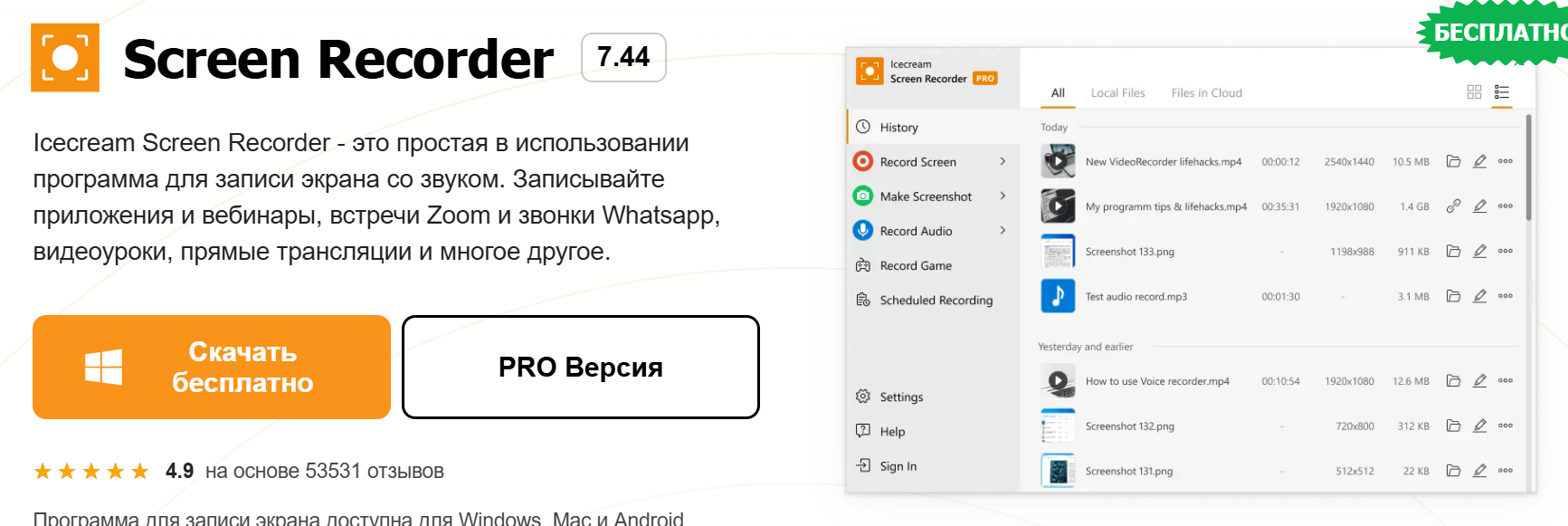
Да, формально это прежде всего рекордер экрана, но в рейтинг он попадает не случайно. На официальной странице Icecream Apps прямо указано, что программа умеет записывать экран, выбирать нужную область, а также аннотировать и редактировать материал: рисовать во время записи, добавлять текст, стрелки и примечания, а потом еще и обрезать видео, менять скорость и отключать звук. Сервис доступен для Windows, Mac и Android, а на странице продукта он позиционируется как бесплатный. Для пользователей, которым нужны не только скриншоты, но и короткие поясняющие ролики, это очень полезный формат.
Если говорить проще, Icecream хорошо подходит людям, которые часто делают не просто статичный снимок, а маленькую демонстрацию действий на экране. Допустим, показать, куда нажать, где ошибка и что именно происходит после клика. Для обычных скринов есть решения и попроще, зато здесь выигрывает универсальность: один инструмент закрывает сразу несколько рабочих сценариев. Именно поэтому программа особенно нравится преподавателям, техподдержке, менеджерам и всем, кто регулярно что-то объясняет через экран.
Преимущества:
-
Можно захватывать весь экран или выбранную область.
-
Есть аннотации: текст, стрелки, примечания.
-
Программа совмещает захват и базовое редактирование материала.
-
Доступна для Windows, Mac и Android.
Недостатки:
-
Это скорее гибрид «запись + пометки», чем классический легкий скриншотер. Для совсем простых задач функционал может быть избыточным.
-
Если нужен упор именно на статичные изображения и мгновенный обмен скринами, есть более узкие и быстрые решения. Icecream интереснее раскрывается там, где скриншот уже тесно связан с видеообъяснением.
5. OBS Studio
OBS Studio известен в первую очередь как инструмент для записи и стриминга, но списывать его со счетов в контексте визуальных материалов точно не стоит. На официальном сайте программа названа бесплатной и с открытым исходным кодом, поддерживает Windows 10 и 11, macOS и Linux, а также предлагает неограниченное количество сцен, источников, фильтры для видео и гибкую конфигурацию записи. Это уже совсем другой уровень по сравнению с типичными скриншотерами: тут можно собирать полноценные демонстрации, обучающие ролики и сложные визуальные захваты.
Но есть важный момент: OBS — это не история про «щелкнул, обвел стрелкой и отправил». Это программа для тех, кому нужен серьезный контроль над процессом захвата, источниками, звуком, сценами и качеством картинки. В качестве простого решения на каждый день она может показаться тяжеловатой, зато по гибкости и масштабируемости OBS закрывает задачи, до которых обычные скриншотеры просто не дотягиваются. Если ты записываешь гайды, обзоры интерфейсов, вебинары или обучалки, этот вариант точно стоит держать в поле зрения.
Преимущества:
-
Бесплатная программа с открытым исходным кодом.
-
Поддержка Windows 10/11, macOS и Linux.
-
Неограниченное количество сцен и источников.
-
Гибкие фильтры, микшер, профили и тонкая настройка записи.
Недостатки:
-
Для обычных скриншотов программа слишком тяжеловесная по логике работы.
-
Встроенный сценарий редактирования здесь не такой прямой и бытовой, как у специализированных скриншотеров. OBS сильнее всего там, где нужен именно профессиональный захват и сборка сцены, а не простая разметка статичного изображения.
6. PicPick
PicPick — это уже не просто скриншотер, а полноценный набор инструментов для работы с изображениями. На официальной странице он описывается как решение «всё-в-одном»: есть полнофункциональный захват экрана, встроенный редактор, выбор цвета, палитра, пиксельная линейка, транспортир, перекрестие, лупа и даже грифельная доска. Программа умеет снимать весь экран, активное окно, окно с прокруткой и произвольную область, а также позволяет добавлять текст, стрелки, фигуры, эффекты, тени, рамки, мозаику и регулировку яркости. При этом для личного использования PicPick распространяется бесплатно.
Это отличный вариант для тех, кому мало совсем базовых инструментов. Если ты часто делаешь инструкции, готовишь визуальные материалы, работаешь с интерфейсами или просто любишь, когда все нужное собрано в одном месте, PicPick реально может заменить сразу несколько небольших программ. Отдельно радует гибкость настроек: можно настраивать горячие клавиши, именование файлов и качество изображения. В общем, это уже почти рабочий мультитул, а не просто кнопка для снимка экрана.
Преимущества:
-
Богатый набор режимов захвата, включая прокручиваемые окна.
-
Сильный встроенный редактор с аннотациями и эффектами.
-
Много дополнительных графических инструментов.
-
Гибкая настройка горячих клавиш и параметров сохранения.
-
Бесплатно для личного использования.
Недостатки:
-
Новичку программа может показаться более насыщенной, чем нужно для пары быстрых скринов.
-
Это решение в первую очередь для Windows, так что тем, кто ищет универсальность между разными ОС, придется учитывать это ограничение. На официальной странице акцент сделан именно на Windows-платформе.
7. Joxi
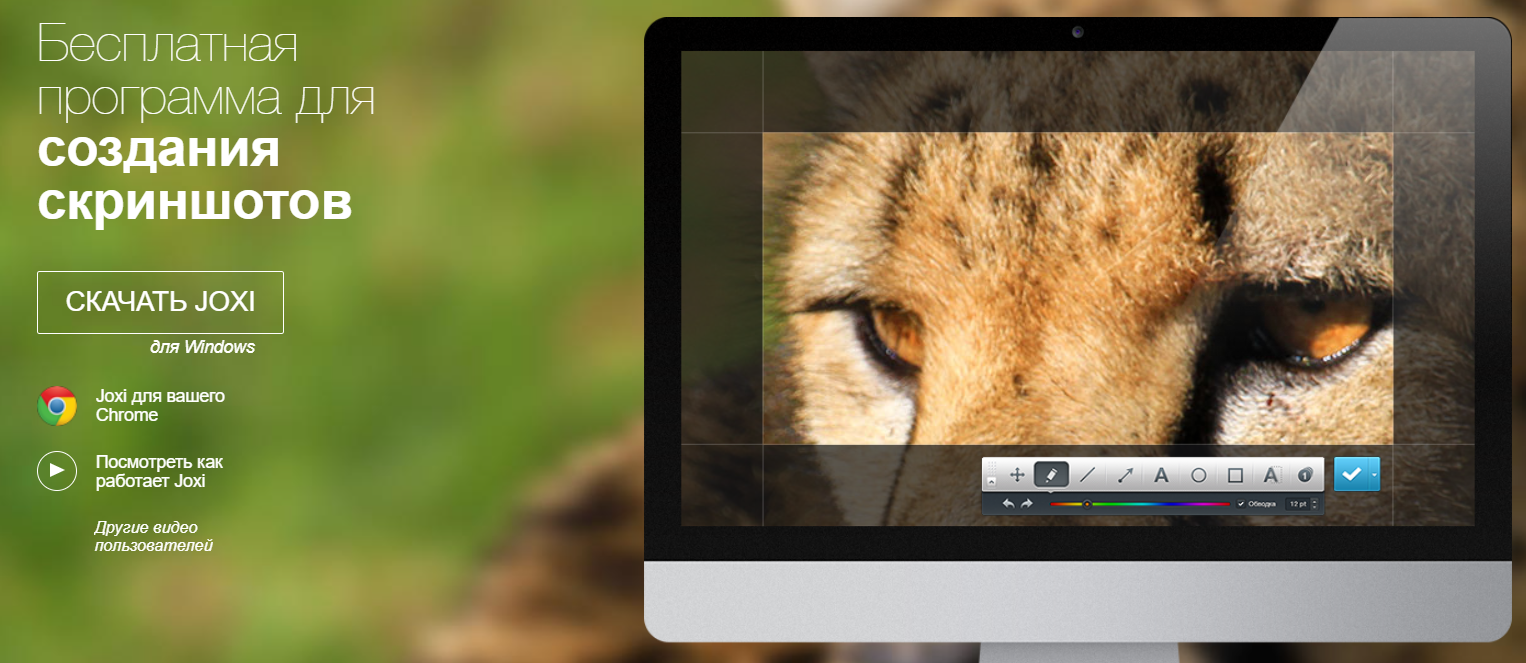
Joxi давно известен как сервис для быстрых скриншотов и обмена файлами, и официальный сайт до сих пор делает на этом главный акцент. В поисковой выдаче и на страницах сервиса говорится о быстром создании скриншотов, удобном обмене через интернет, облачном хранении и возможности редактировать снимки перед публикацией. По странице загрузки видно, что у программы есть актуальные версии для Windows 10/11, macOS и Linux, а также классические версии и даже бета-направление с новым дизайном и screen recording. Для бесплатного инструмента это выглядит очень достойно, особенно если важна кроссплатформенность.
Сильная сторона Joxi — не только сам захват, но и сценарий дальнейшего использования. Скриншоты и файлы хранятся в облаке, к ним можно получать доступ с разных устройств, а делиться ими удобно через ссылку. То есть это инструмент для тех, кому важно не просто сохранить картинку на рабочий стол, а быстро встроить ее в общение, обсуждение задачи или рабочий процесс. Да, часть расширенных возможностей у сервиса вынесена в Joxi Plus, но в базовом бесплатном виде он все равно остается одним из самых практичных вариантов в своей нише.
Преимущества:
-
Быстрый захват и обмен скриншотами через интернет.
-
Есть облачное хранение файлов и скринов.
-
Поддерживаются Windows, macOS и Linux.
-
Развитая экосистема версий: current, classic, beta.
Недостатки:
-
Некоторые удобные возможности относятся к платному Joxi Plus.
-
Если нужен максимально локальный и аскетичный инструмент без облачной логики, Joxi может показаться слишком завязанным на онлайн-сценарий. Именно в этом его сила, но для части пользователей это же будет и компромиссом.
Лучшие решения для скриншотов
Если смотреть на подборку в целом, видно, что универсального варианта для абсолютно всех сценариев здесь нет. Lightshot хорош своей скоростью и минимализмом, Joxi и «Скриншотер» удобны для тех, кто часто делится файлами через облако, а PicPick дает заметно больше инструментов тем, кому нужен почти полноценный графический набор. Icecream Screen Recorder и OBS Studio уже ближе к тем пользователям, которым важны не только скриншоты, но и запись экрана, демонстрации или более сложная работа с захватом изображения. На этом фоне ClipLoader выглядит как спокойный и понятный вариант без перекоса в слишком узкую специализацию.
Именно поэтому его можно рассматривать как один из самых удачных выборов для повседневных задач. Он не перегружен функциями, которые большинству нужны редко, но и не выглядит слишком простым на фоне конкурентов. В нем есть тот набор возможностей, который обычно действительно используется на практике: быстрый захват, базовое редактирование, выделение деталей и удобное сохранение результата. За счет этого ClipLoader воспринимается не как самый громкий или самый “технологичный” участник списка, а как просто удобный рабочий инструмент.
Программа на каждый день
Если нужен скриншотер для регулярного использования, здесь уже многое зависит от привычек самого пользователя. Тем, кто любит облачные сервисы и частый обмен ссылками, могут больше понравиться Joxi, Lightshot или «Скриншотер». Тем, кто делает инструкции, схемы и более сложные визуальные материалы, логичнее присмотреться к PicPick. А если важнее всего, чтобы программа просто быстро запускалась, не отвлекала лишними возможностями и позволяла сразу оформить снимок, то ClipLoader на таком фоне смотрится особенно уместно.
Это не делает остальные решения хуже — у каждого из них есть свой удобный сценарий. Но именно ClipLoader производит впечатление наиболее ровного и понятного варианта для большинства обычных задач: работа, учеба, переписка, быстрые пояснения и отправка скринов без лишней подготовки. Он не требует долгого привыкания и не создает ощущения, что ради одного снимка экрана приходится осваивать целый комбайн. Поэтому, если хочется выбрать один практичный инструмент без лишних сомнений, ClipLoader здесь выглядит, пожалуй, наиболее логичным вариантом.