
Ремонт ноутбуков на выезде начинается с простого вопроса: почему не работает тачпад на ноутбуке? Это одна из самых частых жалоб, с которой ко мне приходят пользователи. Иногда проблема решается за минуту. Иногда -требует замены компонентов. Но в 90 % случаев всё можно починить самому. Главное -понимать, с чего начать.
Вы садитесь за ноутбук, а курсор не двигается. Пальцы скользят по гладкой поверхности -реакции нет. Внешней мыши рядом нет. И вы думаете: «Всё, сломался». На самом деле -скорее всего, нет. Чаще всего виноваты настройки, драйверы или случайное нажатие клавиш.
В этой статье я собрал всё, что знаю за 10 лет работы с ноутбуками. Пошагово объясню, как проверить и восстановить работу сенсорной панели. От самых простых действий -до аппаратной диагностики. Вы узнаете, как включить тачпад на ноутбуке, где искать драйверы, как не испортить всё хуже.
Мы разберём причины, почему перестал работать тачпад на ноутбуке: от программного сбоя до повреждения шлейфа. Рассмотрим особенности разных брендов -Lenovo, HP, ASUS, Dell, Acer и Apple. Ответим на частые вопросы в разделе FAQ.
Статья написана так, чтобы вы не возвращались к поиску. Здесь -всё: что делать, если не работает тачпад на ноутбуке, как включить мышку на ноутбуке без внешнего устройства, и когда уже точно пора идти в сервис.
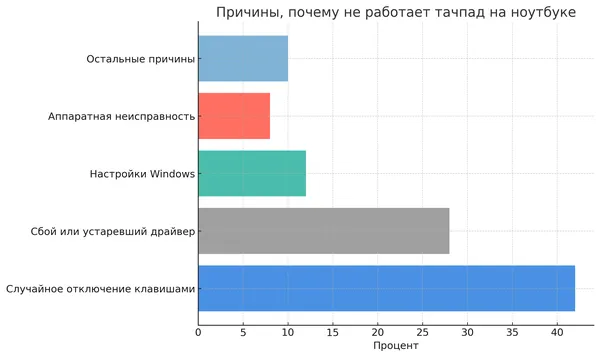
Проверка базовых настроек: включен ли тачпад?
Первое, что стоит сделать -убедиться, что тачпад не отключён. Да, звучит очевидно. Но на практике именно это -самая частая причина. Особенно после случайного нажатия сочетания клавиш.
На большинстве ноутбуков тачпад можно включить или выключить комбинацией клавиш. Обычно это Fn + одна из функциональных клавиш (F3, F5, F7, F9 -зависит от модели). На клавише будет значок с изображением пальца или сенсорной панели.
Например:
- У Lenovo -часто Fn + F8
- У HP —Fn + F7
- У Dell —Fn + F5
- У ASUS —Fn + F9
Если не сработало -попробуйте нажимать дольше. Или несколько раз подряд. Иногда система «запинается».
Также проверьте настройки Windows:
- Откройте «Параметры» (Win + I)
- Перейдите в «Устройства» → «Тачпад»
- Убедитесь, что тумблер «Тачпад» в положении «Вкл.»
В macOS всё проще:
- Откройте «Системные настройки»
- Выберите «Трекпад»
- Если интерфейс пуст -скорее всего, система не видит панель. Это уже серьёзнее.
Перезагрузка и простые манипуляции
Иногда помогает самое банальное -перезагрузка. Да, серьёзно. Особенно если тачпад перестал работать после обновления Windows или установки новой программы.
Выполните простую последовательность:
- Сохраните все открытые файлы
- Полностью выключите ноутбук (не спящий режим!)
- Подождите 15–20 секунд
- Включите снова
Если проблема осталась -проверьте, не подключена ли внешняя мышь. Даже если она не используется, система может считать её активной и «заглушать» сенсорную панель.
Ещё один лайфхак -перезапуск Проводника Windows:
- Нажмите Ctrl + Shift + Esc (откроется Диспетчер задач)
- Найдите «Проводник» в списке
- Кликните правой кнопкой → «Перезапустить»
Это не всегда помогает, но иногда именно сбой Проводника мешает работе указывающих устройств. Особенно после сбоев драйверов.
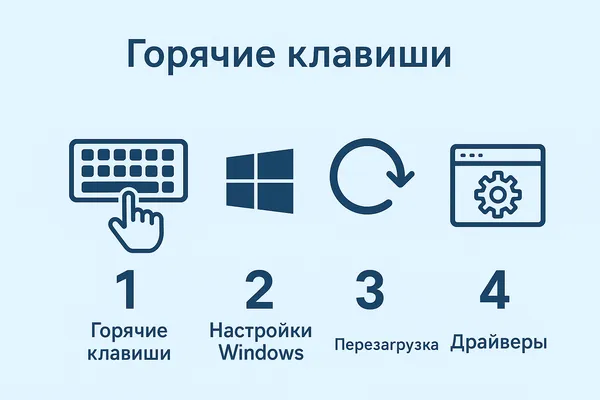
Обновление или переустановка драйверов тачпада
Если тачпад не работает на ноутбуке, а базовые настройки в порядке -смотрите в сторону драйверов. Это «мозг», который связывает железо и операционную систему.
Начните с Диспетчера устройств:
- Нажмите правой кнопкой по значку «Пуск»
- Выберите «Диспетчер устройств»
- Разверните раздел «Мышь и иные указывающие устройства»
- Также проверьте «Устройства HID» и «Мышь»
Вы можете увидеть там:
- Synaptics TouchPad
- ELAN Input Device
- PS/2 Compatible Mouse
- I2C HID Device
Если рядом с устройством есть жёлтый восклицательный знак -проблема точно в драйвере.
Что делать:
- Кликните правой кнопкой по устройству
- Выберите «Обновить драйвер»
- Нажмите «Автоматический поиск обновлённых драйверов»
Если Windows не находит ничего -зайдите на официальный сайт производителя ноутбука. Укажите точную модель (например, HP Pavilion 15-eg0025ur). Скачайте последнюю версию драйвера для тачпада.
Часто встречаются два типа драйверов:
- Synaptics -старый, но надёжный
- ELAN -современный, чаще на новых моделях
Перед установкой нового драйвера -удалите старый:
- В Диспетчере устройств кликните ПКМ по устройству
- Выберите «Удалить устройство»
- Поставьте галочку «Удалить программы драйверов» (если есть)
- Перезагрузите ноутбук
- Установите свежий драйвер с сайта
Если вы обновили Windows, и после этого тачпад перестал работать -попробуйте откатить драйвер:
- В Диспетчере устройств кликните ПКМ по тачпаду
- Выберите «Свойства»
- Перейдите во вкладку «Драйвер»
- Нажмите «Откатить драйвер» (если кнопка активна)
Настройки Windows и параметры тачпада
Если драйвер установлен, а тачпад всё ещё не отвечает -проверьте системные настройки. Иногда виновата не поломка, а просто выключенная функция.
В Windows 10 и 11 интерфейс немного отличается, но суть одна:
- Нажмите Win + I
- Перейдите в «Устройства» → «Тачпад»
- Убедитесь, что главный переключатель в положении «Вкл.»
Здесь же можно проверить чувствительность. Если курсор «прыгает» или реагирует с задержкой -попробуйте изменить параметр «Скорость указателя».
Если у вас современный ноутбук -скорее всего, используется технология Precision Touchpad. Это стандарт Microsoft. Он даёт больше жестов и стабильнее работает. В настройках вы увидите разделы:
- Прокрутка и масштабирование
- Трех- и четырёхпальцевые жесты
- Нажатия и касания
Если эти пункты отсутствуют -ваш тачпад работает на старом драйвере (Synaptics или ELAN). В таком случае настройки будут в отдельной программе -её иконка часто есть в трее (рядом с часами).
Что делать, если после подключения мыши тачпад отключается автоматически? Это не ошибка. Это функция безопасности. Чтобы её отключить:
- В том же разделе «Тачпад» найдите «Дополнительные параметры»
- Откроется окно настроек драйвера (Synaptics/ELAN)
- Найдите галочку вроде «Отключать сенсорную панель при подключении USB-мыши»
- Снимите её и сохраните изменения
Важно понимать разницу между Windows 10 и Windows 11. В Windows 10 настройки тачпада находились в «Панели управления» → «Мышь» → вкладка «Устройство тачпада». В Windows 11 Microsoft полностью перенесла всё в «Параметры». Если вы привыкли к старому интерфейсу -его больше нет. Все изменения теперь через Win + I.
Также стоит проверить, не включена ли функция «Привязка к касанию». Она появляется на некоторых моделях и заставляет курсор «липнуть» к месту касания. Отключается в дополнительных настройках драйвера Synaptics: «Параметры касания» → снять галочку с «Привязывать курсор к точке касания».
Если вы используете Windows в режиме планшета -тачпад может отключаться автоматически. Это логично: в планшетном режиме система ожидает только сенсорный ввод. Чтобы проверить:
- Нажмите правой кнопкой по панели задач
- Убедитесь, что опция «Показывать значок режима планшета» включена
- Если значок активен -нажмите по нему и выберите «Рабочий стол»
Проверка BIOS/UEFI
Если ни драйверы, ни настройки не помогли -загляните в BIOS (или UEFI). Иногда тачпад отключается на уровне прошивки. Чаще всего это происходит после:
- Сброса настроек BIOS
- Установки другой ОС
- Случайного нажатия клавиш при запуске
Как попасть в BIOS:
- Полностью выключите ноутбук
- Нажмите кнопку питания
- Сразу начинайте нажимать клавишу входа в BIOS
Клавиша зависит от бренда:
- Lenovo -F2 или Fn + F2
- HP -Esc → затем F10
- Dell -F2
- ASUS -F2 или Del
- Acer -F2 или Ctrl + Alt + Esc
Внутри BIOS ищите разделы:
- Advanced
- Integrated Peripherals
- Internal Pointing Device
- TouchPad
Убедитесь, что параметр «Internal Pointing Device» или «TouchPad» стоит в положении «Enabled».
Если вы не уверены -не меняйте другие настройки. Одно неверное значение может нарушить загрузку системы.
После внесения изменений:
- Нажмите F10 (или выберите «Save & Exit»)
- Подтвердите сохранение
- Дождитесь перезагрузки
Обратите внимание: на некоторых ноутбуках (особенно Dell и HP) после обновления BIOS по умолчанию отключаются все «внутренние» устройства ввода. Это сделано ради безопасности в корпоративной среде. Поэтому, даже если раньше всё работало -после прошивки тачпад может исчезнуть.
Также в новых UEFI-интерфейсах (например, у ASUS или Lenovo) разделы скрыты под «Advanced Mode». Чтобы его включить, нажмите F7 при открытии BIOS. Иначе вы увидите только упрощённое меню без опций для тачпада.
Если в BIOS нет пункта про тачпад -это нормально для некоторых моделей Apple Silicon или ультратонких ноутбуков. Там управление полностью передано операционной системе, и отключить тачпад на аппаратном уровне невозможно.
Аппаратные причины: когда дело не в софте
Если вы перепробовали всё -драйверы, настройки, BIOS -а тачпад всё равно молчит, скорее всего, проблема аппаратная. Это не приговор, но требует вмешательства.
Типичные признаки аппаратной неисправности:
- Тачпад не реагирует ни на что -даже после чистой установки Windows
- Курсор двигается, но клики не работают
- Поверхность тёплая или есть запах гари
- Ранее был разлит напиток рядом с клавиатурой
Основные причины:
- Повреждение шлейфа -тонкий кабель, соединяющий тачпад с материнской платой. Он часто ломается при частом открывании крышки.
- Окисление контактов -особенно после попадания влаги. Даже пара капель кофе может вызвать коррозию.
- Механический износ -кнопки под тачпадом (если они есть) со временем выходят из строя.
- Повреждение материнской платы -редко, но бывает при скачках напряжения или перегреве.
Как проверить шлейф без разборки? Нельзя. Но есть косвенные признаки:
- Тачпад начинает работать, если слегка приподнять или наклонить крышку
- Работает только в определённом положении корпуса
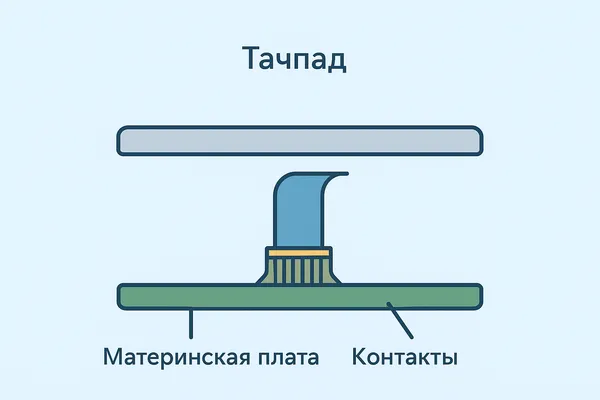
Если вы уверены в своих силах -можно аккуратно разобрать ноутбук и проверить подключение шлейфа. Но если нет опыта -лучше не рисковать. Один неверный рывок -и придётся менять весь блок клавиатуры с тачпадом.
Процедура диагностики в сервисе выглядит так:
- Визуальный осмотр на предмет следов влаги или гари
- Проверка напряжения на контактах тачпада
- Отключение и повторное подключение шлейфа
- Временная замена тачпада на заведомо исправный
Если после замены всё заработало -проблема в модуле тачпада. Если нет -ищут неисправность на материнской плате (чаще всего -в цепи питания или I2C-шина).
Стоимость ремонта:
- Замена шлейфа -от 800 до 1500 рублей
- Замена блока клавиатуры с тачпадом -от 2500 до 6000 рублей (в зависимости от модели)
- Ремонт материнской платы -от 2000 рублей (если повреждён один компонент)
В таких случаях не тратьте время на перебор драйверов. Проблема точно не в программном обеспечении. Обратитесь в сервисный центр. Например, в мастерской «Компик» такую диагностику делают бесплатно -и сразу скажут, нужна ли замена шлейфа или чистка контактов.
Особенности разных производителей ноутбуков
Каждый бренд по-своему управляет тачпадом. Даже если вы делаете всё правильно -настройки могут быть спрятаны в неожиданном месте. Вот что важно знать о популярных марках.
Lenovo -особенно ThinkPad -часто использует собственную утилиту Lenovo Vantage. Там есть отдельный раздел «Input Devices». Также на многих моделях есть физическая кнопка отключения тачпада над сенсорной панелью. Нажмите её -и загорится красный индикатор: тачпад выключен.
HP -на Pavilion и EliteBook управление тачпадом чаще всего через сочетание Fn + F7. Если не работает -проверьте, установлен ли драйвер HP Hotkey Support. Без него функциональные клавиши не срабатывают.
Dell -в новых XPS и Inspiron используется Precision Touchpad. Настройки -только в Windows. Но если тачпад не отображается в «Параметрах», зайдите в BIOS: иногда Dell по умолчанию отключает его после сброса.
ASUS -на VivoBook и ZenBook часто стоит драйвер ELAN. Утилита ASUS Smart Gesture даёт больше настроек: чувствительность, жесты, реакция на касание. Если её нет -скачайте с сайта поддержки. Без неё тачпад будет работать, но без тонкой настройки.
Acer -Aspire и Nitro требуют установки Acer Quick Access и Touchpad Driver. Иначе сочетания клавиш не сработают. Особенно после чистой Windows.
Apple (MacBook) -здесь всё по-другому. Трекпад управляется через «Системные настройки» → «Трекпад». Если он не реагирует:
- Проверьте, не включён ли режим «Универсальный доступ» → «Управление курсором»
- Убедитесь, что macOS обновлена
- Сбросьте SMC: выключите, нажмите Shift + Ctrl + Option (левые) + кнопку питания 10 секунд
Что делать, если тачпад работает частично?
Иногда проблема не в полном отказе, а в «странных» симптомах. Это помогает точнее определить причину.
Курсор двигается, но клики не срабатывают. Чаще всего -повреждение микропереключателей под тачпадом (если они есть). На старых ноутбуках это физические кнопки. На новых -имитация через давление. Попробуйте:
- Обновить драйвер
- В настройках включить «Касание для клика»
- Проверить, не отключены ли «щелчки» в параметрах ELAN/Synaptics
Жесты не работают, но базовое управление есть. Скорее всего, у вас не Precision Touchpad. Или драйвер устарел. Установите последнюю версию с сайта производителя. В Windows 11 жесты требуют именно Precision-совместимости.
Курсор «скачет» при касании. Это может быть:
- Грязная поверхность тачпада (пот, крем, пыль)
- Слишком высокая чувствительность
- Проблема с заземлением (часто при зарядке)
Протрите тачпад сухой микрофиброй. Затем зайдите в настройки и уменьшите чувствительность. Если скачки происходят только при подключённом зарядном устройстве -попробуйте другой блок питания.
Тачпад отключается сам по себе. Это почти всегда связано с энергосбережением. В «Диспетчере устройств»:
- Кликните ПКМ по тачпаду → «Свойства»
- Во вкладке «Управление электропитанием» снимите галочку «Разрешить отключение этого устройства»
Альтернативные способы управления без тачпада
Пока вы решаете проблему, нужно как-то работать. Вот способы управлять курсором без тачпада и мыши.
Клавиатура как мышь -функция «Клавиши мыши» (Mouse Keys):
- Откройте «Параметры» → «Специальные возможности» → «Мышь»
- Включите «Клавиши мыши»
- Используйте цифровую клавиатуру (NumPad) для движения курсора
Если NumPad отсутствует (как на компактных ноутбуках) -эта функция почти бесполезна. Но есть обходные пути.
Экранный указатель -в Windows есть встроенная экранныя клавиатура:
- Нажмите Win + Ctrl + O
- Появится экранная клавиатура с кнопкой «Мышь»
- Кликните по ней -и управляйте курсором мышью на экране
Горячие клавиши для навигации:
- Tab -переход между элементами
- Пробел -выбор (аналог левого клика)
- Enter -подтверждение
- Alt + Tab -переключение между окнами
- Win + D -показать рабочий стол
Эти приёмы не заменят полноценную навигацию, но помогут сохранить файлы или открыть настройки.
Если есть смартфон -используйте его как мышь. Приложения вроде Remote Mouse или Unified Remote превращают телефон в беспроводной указатель по Wi-Fi.
Профилактика: как избежать проблем в будущем
Лучше предотвратить проблему, чем потом её чинить. Вот простые правила, которые продлят жизнь тачпаду.
Не устанавливайте драйверы с сомнительных сайтов. Только с официального сайта производителя. Это снизит риск конфликтов и вирусов.
Обновляйте Windows регулярно. Но не сразу после релиза. Подождите 1–2 недели -если будут серьёзные баги с тачпадом, Microsoft выпустит патч.
Не ешьте и не пейте рядом с ноутбуком. Капля жидкости может просочиться под тачпад и вызвать коррозию контактов. Даже если всё работает сейчас -окисление проявится через месяц.
Протирайте поверхность тачпада раз в неделю. Используйте сухую микрофибру. Не применяйте спирт или влажные салфетки -они оставляют плёнку, которая мешает точности.
Если вы часто подключаете внешнюю мышь -отключайте автоматическое выключение тачпада в настройках. Это снизит нагрузку на систему и предотвратит случайные «потери» управления.
И главное -не нажимайте на тачпад с силой. Современные сенсорные панели не требуют давления. Лёгкое касание достаточно.
Вопрос–Ответ (FAQ)
Тачпад не работает после обновления Windows -что делать?
Скорее всего, драйвер устарел или конфликтует. Откатите его через «Свойства устройства» → «Драйвер» → «Откатить». Или скачайте свежую версию с сайта производителя. Иногда помогает временное отключение обновлений через «Параметры» → «Обновление и безопасность» → «Дополнительные параметры» → «Приостановить обновления» на 7 дней -этого хватит, чтобы найти стабильный драйвер.
Можно ли включить тачпад без клавиатуры?
Да. Через «Параметры» → «Устройства» → «Тачпад». Или с помощью экранной клавиатуры: откройте её (Win + Ctrl + O), включите цифровую клавиатуру и используйте сочетание, имитирующее Fn+F7 (например, включите «Всегда показывать цифровую клавиатуру» и найдите виртуальную клавишу). На некоторых ноутбуках можно также включить тачпад через BIOS, если он отключён на системном уровне.
Почему тачпад отключается сам по себе?
Чаще всего -из-за настроек энергосбережения. В «Диспетчере устройств» отключите опцию «Разрешить отключение этого устройства для экономии энергии». Вторая причина -конфликт ПО. Например, антивирус или оптимизатор системы может «усыплять» неактивные устройства. Проверьте журнал событий Windows (Event Viewer) -иногда там пишут, какая служба отключила HID-устройство.
Как проверить, поддерживает ли ноутбук Precision Touchpad?
Зайдите в «Параметры» → «Устройства» → «Тачпад». Если видите разделы «Трёхпальцевые жесты», «Четырёхпальцевые жесты» -да, поддерживает. Или откройте «Диспетчер устройств» и посмотрите название: должно быть «HID-compliant touch pad». Устройства Precision не требуют отдельного ПО -всё управление через Windows. Это признак качественной сенсорной панели.
Тачпад не реагирует, но внешняя мышь работает -в чём дело?
Проблема именно в тачпаде -драйвере, настройках или аппаратной части. Мышь работает через другой контроллер, поэтому её функциональность не связана с сенсорной панелью. Проверьте, не отключён ли тачпад в BIOS. Также убедитесь, что в «Диспетчере устройств» он отображается (даже с восклицательным знаком). Если его нет вообще -скорее всего, аппаратная неисправность.
Можно ли использовать тачпад с мокрыми пальцами?
Нет. Влага искажает сигнал. Тачпад может не реагировать или двигать курсор хаотично. Всегда вытирайте руки перед использованием. Это особенно важно на ноутбуках с ёмкостными сенсорами (все современные модели). Резистивные тачпады (устаревшие) менее чувствительны к влаге, но их почти не осталось на рынке.
На новом ноутбуке не работает тачпад -нормально ли это?
Нет. На новом устройстве всё должно работать «из коробки». Скорее всего, не установлен драйвер или он отключён в BIOS. Проверьте оба варианта. Также убедитесь, что вы не купили «безымянную» модель из непроверенного источника -такие часто идут с неполной прошивкой. Оригинальные ноутбуки от HP, Lenovo, Dell и других брендов всегда включают тачпад по умолчанию.
Почему после подключения мыши пропадает тачпад?
Это функция, а не ошибка. В настройках тачпада найдите пункт «Отключать сенсорную панель при подключении мыши» и отключите его. На старых ноутбуках (до 2018 года) эта опция управляется через драйвер Synaptics: откройте его панель → «Параметры устройства» → снимите галочку с «Отключать при подключении внешней мыши».
Что делать, если тачпад реагирует, но курсор двигается рывками?
Протрите поверхность. Уменьшите чувствительность в настройках. Или обновите драйвер. Если не помогло -возможно, аппаратный сбой шлейфа. Также проверьте, не включён ли «Фильтр ввода» в «Специальных возможностях» -он может искусственно замедлять курсор для людей с тремором.
Нужно ли отключать тачпад, если пользуюсь мышью?
Не обязательно. Но если он мешает (например, случайно касаетесь при печати), лучше отключить через Fn-клавишу или в настройках. Некоторые пользователи оставляют тачпад включённым на случай, если мышь разрядится -это удобно в дороге.
Можно ли заменить тачпад отдельно от клавиатуры?
На большинстве современных ноутбуков -нет. Тачпад и клавиатура объединены в единый модуль. Исключение -старые модели Dell Latitude, Lenovo ThinkPad (до 2019 года) и некоторые бизнес-ноутбуки. Там тачпад крепится на отдельных винтах и имеет свой шлейф. В остальных случаях придётся менять весь верхний корпус.
Почему тачпад перестал работать после чистки ноутбука?
Скорее всего, при сборке шлейф был плохо подключён или повреждён. Это частая ошибка при самостоятельной чистке. Даже если вы «аккуратно» вставили кабель, контакт может быть неполным. Если вы разбирали ноутбук -перепроверьте подключение шлейфа к разъёму на материнской плате. Он должен щёлкнуть и быть плотно зафиксирован.
Как понять, что проблема именно в тачпаде, а не в Windows?
Загрузитесь с флешки с Linux (например, Ubuntu Live USB). Если тачпад работает в Linux -проблема в драйверах или настройках Windows. Если не работает -почти наверняка аппаратная неисправность. Это простой и надёжный способ диагностики без разборки.
Заключение
Если тачпад не работает на ноутбуке -сначала проверьте простое: включён ли он, обновлены ли драйверы, не отключён ли в BIOS. В большинстве случаев проблема решается за 10 минут.
Если же вы прошли все шаги, а сенсорная панель всё равно молчит -вероятно, причина аппаратная. Не затягивайте с диагностикой. Чем дольше вы игнорируете повреждение (особенно после попадания влаги), тем дороже будет ремонт.
Помните: тачпад -это не роскошь, а важный элемент управления. Его отказ не должен парализовать работу. Используйте альтернативы, пока не найдёте корень проблемы.
Надеюсь, эта статья помогла вам решить вопрос «что делать если не работает тачпад на ноутбуке». Если ничего не сработало -возможно, пришло время показать устройство профессионалу.
Мастер ТВКОМП Сергей.