
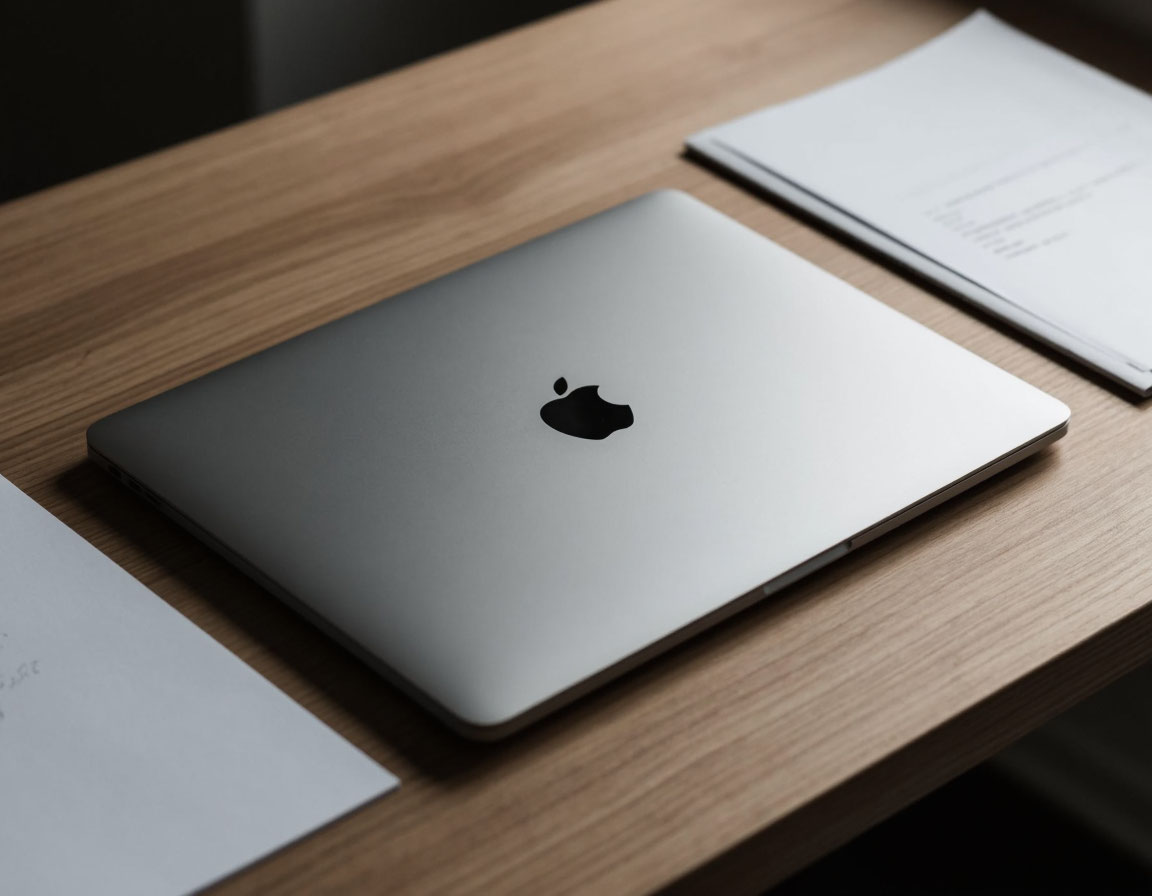
Вы выбираете рабочую машину на годы, поэтому каждый параметр должен работать на ваши задачи. На витрине легче отобрать подходящий ноутбук Apple, когда понятны нагрузка, программы и привычки: где работаете, какие порты используете, сколько храните локально.
Ключевые критерии выбора
Производительность и чип
Линейка Apple Silicon делится на M3, M3 Pro и M3 Max. Базовый M3 тянет офис, браузер с десятками вкладок, учёбу, код без тяжёлых сборок, фото в RAW и монтаж любительского уровня в 4K. M3 Pro рассчитан на большие проекты: каталоги в Lightroom, многодорожечный монтаж, сборки кода со множеством зависимостей, работу с базами данных. M3 Max закрывает 3D‑графику, продакшн‑монтаж, машинное обучение на CPU/GPU и большие экраны.
- Как проверить: смотрите на модель чипа в карточке устройства и количество графических ядер. Для M3 Pro и M3 Max учитывайте конфигурацию GPU.
- Что выбрать: для учёбы и офисных задач хватает M3; для креатива и разработки — M3 Pro; для тяжёлых проектов — M3 Max.
Память (унифицированная) и её объём
ОЗУ и видеопамять объединены. Увеличение объёма после покупки невозможно. Рассчитывайте с запасом под ваши приложения и многозадачность.
- 8 ГБ: тексты, таблицы, электронная почта, базовый рабочий процесс с фото.
- 16 ГБ: комфортный минимум для Lightroom, Xcode, Figma, множества вкладок и нескольких мессенджеров.
- 24–36 ГБ и выше: Pro‑проекты, тяжёлые плагины, сборки из исходников, большие RAW‑серии.
Как проверить: откройте типичный набор окон на текущем компьютере и посмотрите, сколько памяти занято. Добавьте 30–50% к полученному значению — такой запас даст плавность на годы.
Накопитель SSD: объём и скорость
Файлы системы, кэши и проекты занимают больше, чем кажется. Базовые 256 ГБ ограничивают одновременную работу с фотоархивом и видео. На минимальных объёмах скорость записи бывает ниже из‑за меньшего числа чипов памяти.
- Как проверить: оцените размер текущего диска и реальные остатки. Прибавьте объём под проекты ближайших 1–2 лет.
- Что выбрать: 512 ГБ — сбалансированная точка; 1 ТБ — для фото/видео и офлайн‑библиотек; 2 ТБ+ — под медиапроекты и виртуальные машины.
Экран: диагональ, матрица, частота
MacBook Air даёт яркую «матовую на вид» картинку (Liquid Retina, 60 Гц). MacBook Pro оснащён HDR‑панелью mini‑LED (Liquid Retina XDR) и частотой до 120 Гц (ProMotion) для плавности интерфейса и таймлайнов.
- 13–14 дюймов: компактный мобильный формат, фокус на тексте и коде.
- 15 дюймов: больше пространства в браузере, таблицах и таймлайнах без внешнего монитора.
- 16 дюймов: рабочая станция на коленях, крупные шрифты и панели в редакторах.
Как проверить: откройте ваш редактор или IDE на витринном ноутбуке. Оцените размер шрифта и количество столбцов, которые помещаются без прокрутки.
Порты, внешние мониторы и беспроводные интерфейсы
MacBook Air обычно имеет два Thunderbolt/USB4 и разъём MagSafe для зарядки. MacBook Pro добавляет HDMI, кардридер SDXC и третий порт Thunderbolt. Для презентаций и работы с фото это снимает возню с переходниками.
- Мониторы: MacBook Air на M3 поддерживает один внешний дисплей при открытой крышке и до двух — при закрытой. MacBook Pro с M3 Pro поддерживает два внешних, M3 Max — до четырёх. Точные режимы смотрите в спецификациях выбранной конфигурации.
- Wi‑Fi 6E даёт стабильность в загруженных сетях. Bluetooth 5.x удерживает соединение с аксессуарами без обрывов.
Как выбрать: перечень ваших устройств и проводов — отправная точка. Нужны HDMI и SD — берите Pro. Хватает USB‑C и хаба — подойдёт Air.
Автономность, зарядка и охлаждение
MacBook Air без вентиляторов, работает тихо и прохладно в типичных задачах. MacBook Pro использует активное охлаждение, держит частоты под нагрузкой. Оба живут рабочий день на одном заряде при офисном сценарии.
- Зарядка MagSafe освобождает порт, кабель магнитится и быстро отцепляется.
- Для поездок удобно иметь компактный GaN‑блок с несколькими USB‑C.
Масса, корпус и клавиатура
Air легче и тоньше, удобен в дороге и на коленях. Pro тяжелее, но прочнее на изгиб и устойчивее на столе под кабелями. Клавиатура Magic Keyboard с подсветкой и Touch ID одинаково удобна на всех моделях. Трекпад крупный, распознаёт множество жестов и часто не требует мыши.
Цвет Midnight на Air собирает следы пальцев. Для аккуратного вида берите чехол или выбирайте светлые расцветки.
Экосистема и совместимость
Mac усиливает связку с телефоном: AirDrop, универсальный буфер обмена, Handoff, заметки и фото через iCloud. Sidecar расширит или отзеркалит экран на iPad, Continuity Camera превратит iPhone в веб‑камеру. Подключение AirPods занимает секунды.
В каталоге вы можете встретить формулировку запроса ноутбук iPhone. За ней скрывается потребность в бесшовной работе Mac с iPhone, а не отдельная серия устройств. На macOS большинство популярных приложений уже нативны, а Rosetta запускает приложения под Intel без лишних действий.
Безопасность и сервис
Touch ID, шифрование диска и Secure Enclave защищают данные. Резервные копии через Time Machine позволяют восстановить систему за минуты. Расширенная программа AppleCare+ покрывает ремонт от случайных повреждений, что снижает риски при активных поездках.
Новые или бывшие в употреблении
Сертифицированный восстановленный Mac имеет проверенную батарею и корпус без явных дефектов, но часто с меньшим выбором конфигураций. Частные продажи требуют диагностики: циклы батареи, состояние SSD, клавиш и портов, отсутствие залитий.
Сравнение популярных вариантов
MacBook Air 13″ (M3)
- Кому подходит: учёба, командировки, тексты, таблицы, браузер, Zoom, обработка фото в любительском формате.
- Плюсы: лёгкий корпус, тихая работа, долгий заряд, приятный экран, цена ниже Pro‑линеек.
- На что смотреть: 16 ГБ памяти для плавности, 512 ГБ SSD для скорости и запаса; второй монитор — только при закрытой крышке.
MacBook Air 15″ (M3)
- Кому подходит: тем же сценариям, где требуется больше места на экране без внешнего монитора.
- Плюсы: крупнее трекпад, более мощные динамики, комфорт в таблицах и монтажных таймлайнах.
- На что смотреть: сумка и подставка под 15″, запас памяти и SSD под большие проекты.
MacBook Pro 14″ (M3 / M3 Pro / M3 Max)
- M3: разработка веб‑уровня, монтаж 4K с умеренными эффектами, работа с большими фотокаталогами.
- M3 Pro: IDE с множеством сервисов, большие проекты в Xcode, After Effects, сложная цветокоррекция.
- M3 Max: 3D‑сцены, симуляции, много внешних экранов, тяжёлый многокамерный монтаж.
- Плюсы: HDR‑экран 120 Гц, больше портов, высокий потолок производительности.
- На что смотреть: количество ядер GPU, объём памяти 32–36 ГБ под сложные сцены, 1–2 ТБ SSD под медиакэш.
MacBook Pro 16″ (M3 Pro / M3 Max)
- Кому подходит: основная рабочая станция без компромиссов в дороге, крупная диагональ для монтажа и 3D.
- Плюсы: большой аккумулятор, топовые динамики, масштабирование интерфейса без потери места.
- На что смотреть: вес рюкзака, мощный блок питания в комплекте, требования к охлаждению при длительной нагрузке.
Как выбрать между Air и Pro
- Нужен тихий и лёгкий ноутбук — берите Air.
- Нужны HDR‑экран, порты HDMI и SD, высокий запас по графике — берите Pro.
- Работаете много с видео и 3D — M3 Pro или M3 Max.
- Если важны дорога и тексты без тяжёлых задач — лучше подойдёт Air на M3.
Типичные ошибки покупателей
- Покупка с 8 ГБ памяти для тяжёлых задач. Система уйдёт в своп, интерфейс начнёт подёргиваться.
- Выбор SSD на 256 ГБ под фото и видео. Кэш и превью быстро заполняют диск.
- Игнорирование портов. Работа с камерой без SD и вывод на проектор без HDMI затрудняют встречи.
- План без внешнего монитора. На 13″ сложнее держать два окна редактора рядом.
- Неверная оценка дисплеев. Для цветокоррекции нужен XDR с равномерной подсветкой и высокой пиковой яркостью.
- Надежда на возможность апгрейда. Память и SSD припаяны, изменить конфигурацию нельзя.
- Непродуманный цвет корпуса. Midnight быстро покрывается следами, требуется уход.
- Зарядка одним блоком на все устройства без запаса по мощности. Ноутбук уходит в медленную зарядку.
- Ожидание eGPU. Apple Silicon не поддерживает внешние видеокарты.
Пошаговый алгоритм выбора
- Опишите три ключевых сценария на неделю: работа, учёба, творчество. Укажите программы и тип файлов.
- Составьте лист требований: диагональ, количество портов, внешний монитор, автономность, масса.
- Определите класс чипа: M3 для базовых и средних задач, M3 Pro для тяжёлых проектов, M3 Max для предельных нагрузок.
- Выберите память с запасом. Для креатива начните с 16 ГБ, для крупных и длительных проектов — 24–36 ГБ и выше.
- Подберите SSD по каталогу файлов: библиотека фото и видео, медиакэш, виртуальные машины. Часто подходят 512 ГБ или 1 ТБ.
- Решите вопрос с экранами. Нужны HDR и 120 Гц — берите Pro. План по внешним мониторам сверяйте со спецификацией чипа.
- Проверьте порты. Прямое подключение камеры и проектора экономит время на съёмках и встречах.
- Протестируйте набор на витрине: откройте ваши приложения, добавьте вкладки, подключите периферию. Оцените шум, нагрев и плавность.
- Подумайте об аксессуарах: хаб USB‑C, сумка, чехол, подставка, блок питания с несколькими портами.
- Рассмотрите AppleCare+ для интенсивной эксплуатации и поездок.
Итог и чек-лист
Сравните подходящие модели на https://www.ozon.ru/category/noutbuki-15692/apple-26303000/ и сверьте выбор с пунктами ниже. При равных сомнениях берите больше памяти и SSD, а также модель с нужными портами из коробки.
- Выбраны чип и диагональ под ключевые сценарии.
- Память с запасом под ваш софт и многозадачность.
- SSD рассчитан на проекты ближайших 1–2 лет.
- Поддержка нужного числа внешних мониторов подтверждена.
- Порты HDMI/SD/Thunderbolt покрывают ваши потребности без лишних переходников.
- Экран устраивает по яркости, частоте и цвету.
- Масса и габариты подходят для поездок и повседневной сумки.
- Автономность достаточна для полного рабочего дня в вашем режиме.
- Аксессуары и блок питания подобраны, кабели подписаны.
- Резервное копирование и защита данных настроены: Touch ID, шифрование, Time Machine.